Hướng dẫn sửa lỗi âm thanh trên Windows chi tiết nhất
24/08/2026
Cách sửa lỗi âm thanh trên Windows chi tiết nhất: kiểm tra đầu ra, driver, dịch vụ âm thanh, cài đặt nâng cao và các lỗi microphone thường gặp.
Hướng dẫn sửa lỗi âm thanh trên Windows chi tiết nhất
Máy tính bật lên nhưng không nghe thấy gì, tai nghe cắm đúng mà vẫn im lặng, hoặc micro trong cuộc họp online bỗng nhiên mất tiếng. Đây là nhóm lỗi rất phổ biến trên Windows, và phần khó nhất không nằm ở việc sửa, mà ở chỗ xác định đúng nguyên nhân.
Trong thực tế, lỗi âm thanh trên Windows thường đến từ bốn nhóm: chọn sai thiết bị đầu ra, phần cứng hoặc cổng cắm có vấn đề, driver âm thanh bị lỗi, hoặc dịch vụ hệ thống hoạt động không ổn định. Nếu đi đúng thứ tự kiểm tra, phần lớn trường hợp đều có thể khoanh vùng khá nhanh mà không cần cài lại máy.
Kiểm tra thiết bị đầu ra và âm lượng trước tiên

Khi Windows không phát ra âm thanh, bước đầu tiên luôn là kiểm tra thiết bị đầu ra đang được chọn. Nhiều máy tính có cùng lúc loa ngoài, tai nghe Bluetooth, màn hình có loa tích hợp và một vài thiết bị ảo do phần mềm tạo ra. Chỉ cần Windows chuyển sang đúng một thiết bị không còn dùng nữa, toàn bộ hệ thống sẽ “có tiếng nhưng không nghe thấy”. Trong Windows 11, vùng cần xem là phần Sound trong Settings, nơi hiển thị danh sách output device và mức âm lượng chính.
Cơ chế của lỗi này khá đơn giản. Windows không phát âm thanh trực tiếp ra “loa mặc định của máy”, mà đẩy tín hiệu qua một endpoint cụ thể. Endpoint đó có thể đổi tự động khi bạn cắm tai nghe, bật Bluetooth, hoặc mở phần mềm họp trực tuyến. Vì vậy, nếu âm thanh biến mất ngay sau khi đổi thiết bị, khả năng cao không phải hỏng loa mà là Windows đang gửi âm thanh sang sai đầu ra. Đây cũng là lý do nhiều người chỉnh volume rất cao nhưng vẫn không nghe gì.
Sau khi xác nhận thiết bị đầu ra, hãy kiểm tra thêm nút mute, thanh âm lượng của ứng dụng và chế độ âm thanh trên bàn phím hoặc tai nghe. Một số laptop có phím tắt tắt tiếng riêng cho hệ thống, còn nhiều tai nghe có nút giảm âm lượng độc lập với Windows. Love VN Food nhận thấy trường hợp “không có tiếng” ở văn phòng thường chỉ cần đổi lại output và bật âm lượng ứng dụng là xử lý xong, không cần đụng đến driver. Tuy nhiên, nếu máy vẫn im lặng dù đã chọn đúng thiết bị, lúc đó mới nên chuyển sang kiểm tra phần cứng và cổng kết nối.
Kiểm tra phần cứng, cổng cắm và các hiệu ứng âm thanh
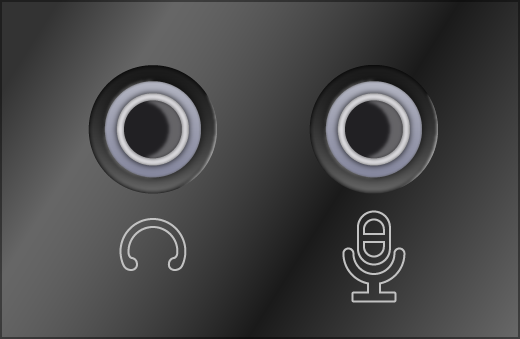
Sau lớp kiểm tra phần mềm, phần cứng là điểm tiếp theo cần nhìn vào. Với máy bàn, hãy xác nhận jack xanh cho loa, jack hồng cho micro, và dây cáp đã cắm đúng vị trí. Với laptop, hãy thử rút tai nghe ra rồi cắm lại, đổi sang một cổng khác nếu có, hoặc thử một bộ tai nghe khác để loại trừ khả năng hỏng dây. Nếu dùng tai nghe USB hoặc DAC rời, việc thiết bị không nhận có thể đến từ nguồn cấp điện không ổn định hoặc cổng USB bị Windows nhận sai trạng thái.
Bản chất của nhóm lỗi này là tín hiệu âm thanh chỉ đi qua được khi đường vật lý và nhận diện thiết bị đều đúng. Một jack cắm lỏng có thể khiến Windows vẫn “nhìn thấy” thiết bị, nhưng tín hiệu analog không vào đủ. Tương tự, một số tai nghe có micro và loa chung trên cùng dây TRRS, nhưng máy tính đời cũ lại tách riêng cổng headphone và microphone. Khi hai chuẩn này không khớp, bạn nghe được một chiều hoặc mất hẳn âm thanh. Đây là lý do cần kiểm tra cả chuẩn kết nối lẫn vị trí cắm, không chỉ nhìn biểu tượng thiết bị.
Cũng nên tắt các audio enhancements như tăng bass, virtual surround hay các bộ lọc âm thanh của hãng thứ ba. Những tính năng này hữu ích khi hoạt động đúng, nhưng khi driver hoặc profile âm thanh lệch trạng thái, chúng có thể làm âm bị méo, nhỏ bất thường hoặc im lặng hoàn toàn. Cơ chế ở đây là Windows chèn thêm lớp xử lý tín hiệu trước khi phát ra loa. Càng nhiều lớp hiệu ứng, càng dễ phát sinh xung đột với driver hoặc ứng dụng gọi âm thanh theo cách khác nhau. Nếu sau khi tắt enhancements mà tiếng quay lại, nguyên nhân thường không phải loa hỏng mà là một bộ lọc âm thanh đang can thiệp sai.
Dùng công cụ tự sửa lỗi và kiểm tra cài đặt âm thanh nâng cao
Windows 11 có sẵn trình khắc phục sự cố âm thanh, và đây là bước nên chạy khi những kiểm tra cơ bản chưa đủ. Công cụ này quét nhanh các dấu hiệu phổ biến như thiết bị mặc định sai, dịch vụ âm thanh không phản hồi, hoặc cấu hình output bị lệch. Dù không phải lúc nào cũng tìm ra lỗi gốc, nó có thể sửa hộ các cấu hình đơn giản mà người dùng thường bỏ sót.
Cơ chế của troubleshooter là đối chiếu trạng thái hiện tại của hệ thống với một bộ quy tắc kiểm tra. Nó không “chẩn đoán” theo kiểu phán quyết sâu như kỹ thuật viên, mà chủ yếu dò các điểm sai cấu hình dễ gặp. Vì vậy, nếu lỗi thuộc loại driver hỏng, chip âm thanh xung đột hoặc phần cứng chập chờn, công cụ này thường chỉ phát hiện một phần. Ngược lại, nếu lỗi chỉ nằm ở mặc định thiết bị, quyền truy cập hoặc service, nó có thể sửa rất nhanh. Điều này khiến troubleshooter phù hợp nhất với bước sàng lọc ban đầu, không phải giải pháp cuối cùng.
Sau khi chạy công cụ này, hãy mở lại Sound settings và kiểm tra các mục device properties. Ở đây, bạn cần xem âm lượng thiết bị, mức balance trái phải, và định dạng đầu ra nếu có tùy chọn. Có những trường hợp âm thanh vẫn phát nhưng chỉ đi ra một bên loa vì balance bị lệch. Có trường hợp khác là thiết bị output đang bị kéo xuống mức rất thấp riêng cho ứng dụng. Một số bản Windows 11 còn lưu từng profile âm lượng cho từng thiết bị, nên đổi từ loa sang tai nghe rồi quay lại có thể làm volume khác nhau. Đây là lý do cần kiểm tra cả mức âm lượng hệ thống lẫn mức âm lượng trong từng ứng dụng họp, nhạc hoặc trình duyệt.
Đội ngũ biên tập của Love VN Food ghi nhận một lỗi rất hay gặp ở máy văn phòng là âm thanh “có lúc có, có lúc mất” sau khi đổi giữa loa màn hình và tai nghe Bluetooth. Vấn đề không nằm ở file nhạc hay phần mềm, mà ở việc Windows giữ lại trạng thái output cũ. Khi đó, việc chọn lại đúng thiết bị mặc định và đóng mở ứng dụng âm thanh thường hiệu quả hơn việc khởi động lại máy ngay lập tức. Dù vậy, nếu cài đặt đã đúng mà máy vẫn im lặng, cần xử lý sang lớp driver và dịch vụ hệ thống.
Cập nhật driver, Windows Update và các dịch vụ âm thanh
Driver âm thanh là lớp trung gian quan trọng nhất giữa Windows và phần cứng. Nếu driver bị lỗi, quá cũ hoặc không tương thích sau một bản cập nhật hệ điều hành, âm thanh có thể biến mất hoàn toàn, bị rè, hoặc chỉ hoạt động trên một số ứng dụng. Trong Device Manager, bạn nên thử cập nhật driver trước, sau đó mới tính tới việc gỡ và cài lại. Với máy laptop, driver từ hãng sản xuất thường ổn định hơn driver mặc định do Windows tự cài, nhất là với các mẫu có chip âm thanh tích hợp hoặc phần mềm điều khiển riêng.

Cơ chế ở đây là driver quyết định cách hệ điều hành giao tiếp với codec âm thanh, cách nhận dạng jack cắm, micro, loa tích hợp và cả các profile Bluetooth. Nếu driver sai phiên bản hoặc file cấu hình bị hỏng, Windows vẫn khởi động bình thường nhưng lớp âm thanh bên dưới không trả lời đúng. Khi đó, cập nhật driver có thể sửa lỗi tương thích, còn gỡ rồi cài lại sẽ thay mới toàn bộ cấu hình. Tuy nhiên, việc cài lại không phải lúc nào cũng tốt hơn. Nếu driver OEM đang ổn định, đổi sang bản generic quá sớm có thể làm mất một số tính năng như phím nóng, chống ồn hoặc chuyển đổi giữa loa và tai nghe.
Ngoài driver, hãy kiểm tra Windows Update và khởi động lại máy sau khi cài các bản vá. Có nhiều bản sửa lỗi âm thanh nằm trong nhóm cập nhật hệ thống, không hiển thị rõ là “audio fix” nhưng lại ảnh hưởng trực tiếp đến service, security permissions hoặc hardware abstraction. Nếu lỗi xuất hiện sau một đợt cập nhật lớn, bạn cũng nên cân nhắc rollback driver âm thanh để xem có phải bản mới gây xung đột hay không. Trường hợp âm thanh vẫn không phục hồi, hãy mở Services và kiểm tra Windows Audio, Windows Audio Endpoint Builder cùng Remote Procedure Call. Ba dịch vụ này hoạt động theo chuỗi phụ thuộc, nên chỉ cần một mắt xích dừng là toàn bộ âm thanh sẽ tê liệt. Cách đúng là khởi động lại theo thứ tự và quan sát trạng thái, thay vì chỉ restart ứng dụng đang phát nhạc.
Sửa lỗi micro, định dạng âm thanh và các tình huống đặc biệt
Không phải lỗi âm thanh nào cũng là lỗi loa. Rất nhiều người chỉ gặp vấn đề ở micro khi họp Zoom, Teams hoặc Google Meet, nhưng lại tưởng toàn bộ hệ thống âm thanh hỏng. Với micro, hãy vào privacy settings và kiểm tra quyền truy cập của ứng dụng. Nếu Windows chặn quyền microphone, thiết bị vẫn được nhận nhưng ứng dụng không lấy được tín hiệu. Đây là một kiểu lỗi rất khó nhận ra vì phần cứng không hề hỏng, chỉ có lớp quyền hệ thống đang khóa đầu vào.
Về mặt kỹ thuật, microphone privacy settings hoạt động như một cổng kiểm soát ở cấp hệ thống. Ứng dụng chỉ được lấy tín hiệu nếu có quyền, và quyền này có thể khác nhau giữa app desktop, app web và app từ Microsoft Store. Vì thế, một ứng dụng họp có thể nghe được micro, còn ứng dụng khác thì không. Khi kiểm tra, cần xem cả quyền tổng quát lẫn quyền riêng cho từng ứng dụng. Nếu micro chỉ lỗi trong một phần mềm, đừng vội gỡ driver, vì vấn đề có thể nằm ở cấu hình ứng dụng chứ không phải phần cứng.
Một điểm nữa ít người để ý là audio format. Trong Sound settings, một số thiết bị cho phép đổi định dạng như 24-bit, 48 kHz hoặc các mẫu thấp hơn. Nếu format không hợp, đặc biệt với DAC rời, sound card cũ hoặc thiết bị Bluetooth, âm thanh có thể rè, ngắt quãng hoặc mất tiếng khi chuyển sang app khác. Đây là bài toán tương thích giữa tốc độ lấy mẫu của Windows và khả năng xử lý của thiết bị. Cách xử lý tốt là thử format khác, ưu tiên mức phổ biến hơn trước khi kết luận thiết bị lỗi. Nếu bạn đang dùng micro USB, loa Bluetooth hoặc tai nghe gaming có phần mềm riêng, hãy kiểm tra thêm bảng điều khiển của hãng vì đôi khi chúng ghi đè lên cài đặt gốc của Windows.
Câu hỏi thường gặp
Vì sao Windows báo có âm lượng nhưng vẫn không nghe thấy gì?
Thường là do Windows đang phát ra sai thiết bị đầu ra, volume của ứng dụng bị tắt riêng, hoặc tai nghe và loa ngoài đang giành quyền ưu tiên. Trường hợp khác là driver âm thanh bị lỗi nhưng hệ thống vẫn hiển thị mức âm lượng bình thường.
Nên sửa lỗi âm thanh theo thứ tự nào để đỡ mất thời gian?
Nên đi từ dễ đến khó: kiểm tra output device, âm lượng và cổng cắm, tắt enhancements, chạy troubleshooter, rồi mới đến driver và services. Cách này giúp loại trừ nhanh các lỗi cấu hình trước khi đụng đến phần hệ thống sâu hơn.
Cập nhật driver âm thanh có làm hỏng máy không?
Nếu cập nhật từ Windows Update hoặc từ trang hãng sản xuất đúng model, rủi ro thấp. Tuy nhiên, với laptop có phần mềm âm thanh riêng, việc cài driver generic quá sớm có thể làm mất một số tính năng phụ như phím tắt, chống ồn hoặc tối ưu cho tai nghe.
Micro vẫn hiện trong Windows nhưng ứng dụng không nhận, lỗi do đâu?
Khả năng cao là quyền microphone bị tắt trong Privacy settings hoặc ứng dụng chưa được cấp quyền riêng. Cũng có thể bạn đang chọn nhầm input device trong chính ứng dụng họp.
Có cần cài lại Windows nếu mất âm thanh không?
Phần lớn không cần. Chỉ khi đã kiểm tra đúng thiết bị, driver, dịch vụ, quyền micro và format âm thanh mà lỗi vẫn còn, lúc đó mới nên nghĩ đến giải pháp sâu hơn như sửa hệ thống hoặc cài lại. Trong đa số trường hợp, nguyên nhân nằm ở cấu hình hoặc driver chứ không phải lỗi hệ điều hành hoàn toàn.
Khám phá
Bus Seat Queue: Hướng dẫn cách chơi game xếp hàng chờ xe buýt chi tiết nhất
Hướng dẫn xin eTA Canada 2026 chi tiết, dễ làm tại nhà
Hướng dẫn dùng Sunflower trên Linux bằng dòng lệnh
Bình luận
0Bài Viết Liên Quan

Hành trình sáng tạo nội dung của TikToker Hải Sapa 2026: Từ văn hóa bản địa đến xu hướng số

5 cách ứng dụng AI tạo sinh đột phá ngoài viết content 2026
Google Pics là gì? Đánh giá công cụ thiết kế AI mới 2026

Hướng dẫn chi tiết cách mua và triển khai ChatGPT cho doanh nghiệp tại Việt Nam

Hướng dẫn cách tính thuế VAT ngược nhanh và chính xác nhất

10 cách quay màn hình máy tính đơn giản và hiệu quả 2026

Hướng dẫn tra cứu điểm chuẩn lớp 10 năm 2026 các tỉnh thành