Hướng dẫn dùng Sunflower trên Linux bằng dòng lệnh
22/08/2026
Hướng dẫn dùng Sunflower trên Linux bằng dòng lệnh: tải, cài đặt, đăng nhập và điều khiển từ xa an toàn, dễ áp dụng trên môi trường Linux năm 2026.
Hướng dẫn dùng Sunflower trên Linux bằng dòng lệnh
Trong môi trường Linux, nhu cầu điều khiển máy từ xa thường xuất hiện rất sớm. Đó có thể là máy chủ trong phòng lab, máy làm việc đặt ở văn phòng, hoặc một máy cá nhân cần truy cập khi đang đi công tác. Khi phải thao tác bằng dòng lệnh, người dùng thường quan tâm nhất đến ba thứ: cài nhanh, đăng nhập ổn định và kết nối từ xa ít lỗi.
Sunflower là một trong những công cụ được dùng theo hướng đó. Điểm đáng chú ý của kiểu công cụ này không chỉ nằm ở việc “kết nối được”, mà còn ở cách chúng tạo một lớp trung gian để vượt qua giới hạn mạng, NAT hoặc firewall nội bộ. Nếu hiểu đúng quy trình, bạn sẽ dùng Sunflower trên Linux khá gọn, không cần phụ thuộc quá nhiều vào giao diện đồ họa.
Tải Sunflower và chuẩn bị gói cài đặt
Trước khi cài đặt, cần xác định đúng bản dành cho Linux và đúng kiến trúc hệ thống. Trên thực tế, đây là bước hay bị xem nhẹ nhất. Nhiều lỗi cài đặt không đến từ Sunflower, mà đến từ việc tải sai gói cho hệ điều hành, sai kiến trúc như amd64 và arm64, hoặc tải nhầm bản dành cho một bản phân phối khác. Với Linux, khác biệt giữa Ubuntu, Debian, CentOS hay các hệ dẫn xuất không chỉ nằm ở tên gọi, mà còn ở trình quản lý gói và thư viện phụ thuộc.
Về mặt thao tác, bạn nên tải gói cài đặt chính thức từ nguồn của nhà phát hành, sau đó lưu vào thư mục dễ quản lý như ~/Downloads hoặc một thư mục riêng cho phần mềm nội bộ. Nếu bản phát hành có nhiều định dạng, thường gặp nhất là .deb cho hệ Debian và Ubuntu, hoặc .rpm cho hệ Fedora, CentOS và Rocky Linux. Nếu bạn làm việc với máy chủ không có giao diện, tải sẵn gói phù hợp từ máy khác rồi chép qua scp cũng là cách an toàn hơn, vì nó giúp bạn kiểm soát file ngay từ đầu.
Cơ chế của bước này khá đơn giản nhưng quan trọng. Hệ thống Linux không “tự hiểu” được mọi gói cài đặt, mà phải dựa vào định dạng gói, chữ ký, phụ thuộc thư viện và quyền thực thi. Nếu gói không khớp với môi trường, trình cài đặt có thể báo lỗi thiếu dependency, sai kiến trúc hoặc không chạy được dịch vụ nền. Vì vậy, trước khi đi tiếp, hãy kiểm tra bản phân phối bằng các lệnh như cat /etc/os-release hoặc kiểm tra kiến trúc bằng uname -m. Làm vậy giúp bạn tránh tình huống cài đúng phần mềm nhưng sai môi trường.
Một điểm thực tế khác là quyền truy cập. Nếu bạn tải bằng tài khoản thường nhưng muốn cài cho toàn hệ thống, bạn sẽ cần quyền sudo ở bước sau. Ngược lại, nếu chỉ cài cho một người dùng hoặc trong môi trường thử nghiệm, có thể sẽ dùng cách triển khai khác, nhưng với Sunflower trên Linux bằng dòng lệnh, cách phổ biến nhất vẫn là cài toàn hệ thống để dịch vụ có thể khởi động ổn định cùng máy.
Cài đặt hệ thống bằng dòng lệnh
Sau khi có gói cài đặt, bước tiếp theo là đưa Sunflower vào hệ thống bằng công cụ phù hợp với bản phân phối. Nếu dùng Ubuntu hoặc Debian, thường sẽ thao tác với dpkg hoặc apt. Nếu dùng các hệ dựa trên RPM, trình cài đặt sẽ nghiêng về rpm, dnf hoặc yum. Đây là chỗ dòng lệnh phát huy ưu thế, vì bạn nhìn thấy ngay thông báo lỗi và xử lý phụ thuộc một cách trực tiếp.
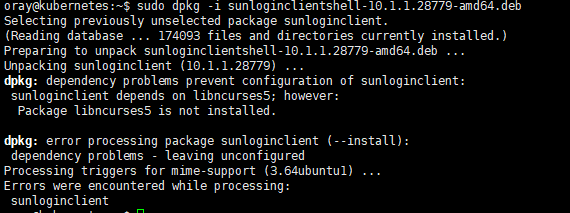
Ví dụ, với gói .deb, bạn có thể cài bằng lệnh dạng:
sudo dpkg -i ten-goi.deb
sudo apt -f install
Lệnh đầu đưa gói vào hệ thống. Lệnh thứ hai chỉ cần thiết khi có thiếu phụ thuộc và hệ thống phải tự kéo thêm thư viện cần thiết. Với .rpm, quy trình tương tự nhưng dùng công cụ tương ứng của hệ phân phối. Điều quan trọng không phải là nhớ từng lệnh một cách máy móc, mà là hiểu nguyên tắc: trình cài đặt chỉ xử lý phần “đặt phần mềm vào chỗ đúng”, còn phụ thuộc hệ thống thì phải để trình quản lý gói giải quyết.

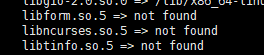

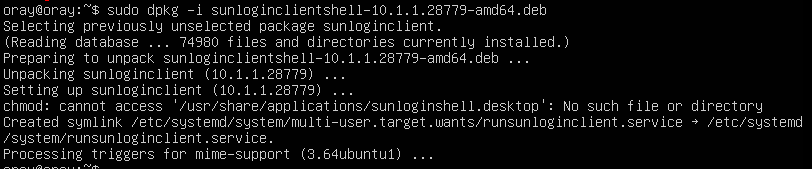
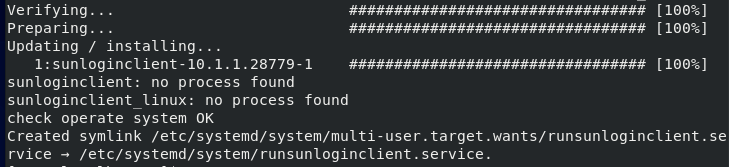
Cơ chế ở đây là chuỗi ba lớp. Lớp đầu là gói cài đặt chứa file nhị phân, file cấu hình và dịch vụ. Lớp hai là bộ quản lý gói đảm bảo file được đặt đúng vị trí, đúng quyền và đúng phiên bản. Lớp ba là dịch vụ nền nếu Sunflower cần chạy sau khi đăng nhập hoặc tự khởi động cùng hệ thống. Nếu bất kỳ lớp nào lỗi, công cụ có thể vẫn “cài xong” nhưng không hoạt động thật. Đó là lý do khi cài trên Linux, không nên chỉ nhìn thông báo kết thúc, mà cần xác minh thêm bằng trạng thái dịch vụ hoặc kiểm tra phiên bản.
Trong thực tế vận hành năm 2026, cách tốt nhất là cài xong rồi kiểm tra ngay. Bạn có thể xem binary đã vào PATH hay chưa, dịch vụ có đang chạy không, và có phát sinh lỗi quyền truy cập nào không. Với máy dùng chung trong văn phòng hoặc server đặt tại Việt Nam, cũng nên kiểm tra tường lửa nội bộ. Nhiều hệ thống cho phép cài đặt thành công nhưng lại chặn lưu lượng ra ngoài, khiến Sunflower chưa thể tạo kết nối điều khiển từ xa. Đây là trade-off điển hình của phần mềm remote access: cài đặt dễ, nhưng kết nối thực tế phụ thuộc nhiều vào mạng hơn là vào bản thân ứng dụng.
Đăng nhập và kích hoạt thiết bị
Sau khi cài xong, bước kế tiếp là đăng nhập để gán thiết bị vào tài khoản. Đây là phần quan trọng vì Sunflower không chỉ là một ứng dụng cục bộ. Nó thường hoạt động theo mô hình tài khoản trung tâm, nghĩa là máy Linux của bạn phải được định danh trong hệ sinh thái quản lý thiết bị để có thể nhận lệnh truy cập từ xa. Nếu bỏ qua bước này, phần mềm có thể vẫn mở được, nhưng không có “địa chỉ nhận diện” rõ ràng để người dùng khác kết nối vào.
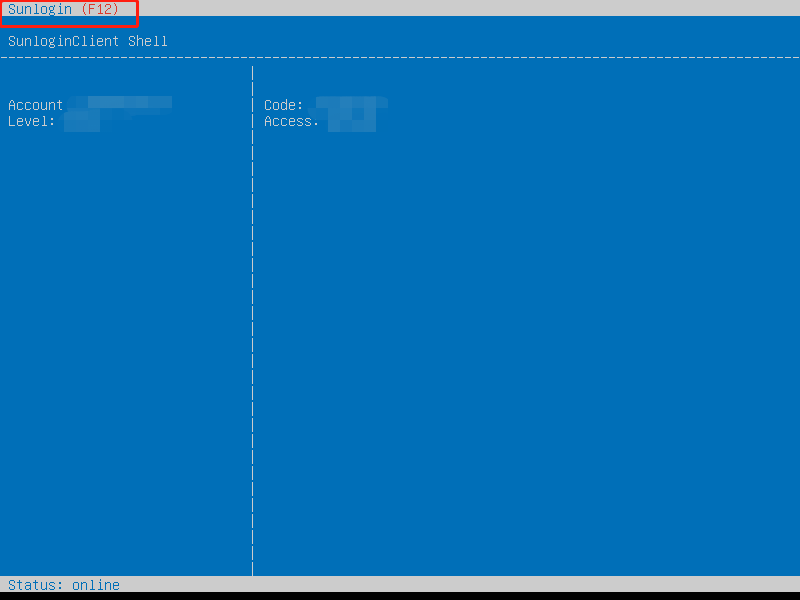
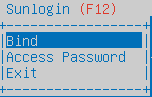
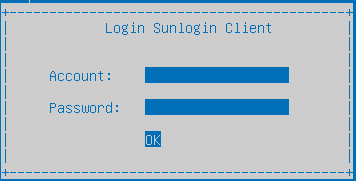
Thông thường, bạn sẽ mở ứng dụng hoặc khởi chạy dịch vụ từ dòng lệnh, sau đó đăng nhập bằng tài khoản đã đăng ký. Một số bản triển khai yêu cầu nhập thông tin máy, một số bản sẽ tạo mã thiết bị hoặc liên kết trực tiếp với tài khoản quản trị. Khi đã liên kết thành công, thiết bị xuất hiện trong danh sách quản lý và có thể được gọi từ xa thông qua mã truy cập hoặc danh sách thiết bị đã ủy quyền.
Cơ chế đăng nhập có thể hiểu đơn giản là quá trình “neo danh tính” cho máy Linux. Thay vì kết nối trực tiếp bằng IP công khai, công cụ sẽ dùng tài khoản, mã thiết bị, phiên xác thực và đôi khi cả kênh trung gian để xác định đúng máy đích. Điều này hữu ích trong môi trường có NAT kép, mạng văn phòng dùng IP nội bộ, hoặc máy ở nhà nhưng không mở cổng ra Internet. Tuy nhiên, nó cũng tạo ra một đánh đổi rõ ràng. Bạn đổi sự tiện lợi lấy sự phụ thuộc vào tài khoản và hạ tầng dịch vụ của nhà cung cấp. Vì vậy, với máy quan trọng, cần chú ý bảo mật tài khoản, bật xác thực mạnh nếu có, và hạn chế chia sẻ quyền truy cập ngoài phạm vi cần thiết.
Trong thực tế, khi triển khai cho nhóm kỹ thuật hoặc đội vận hành nội bộ, nên có quy tắc đặt tên máy rõ ràng. Ví dụ, thay vì để tên mặc định khó phân biệt, hãy đặt theo vai trò như lab-ubuntu-01, web-staging-hcm, hoặc backup-server-dn. Cách này giúp thao tác từ xa chính xác hơn, nhất là khi trong tài khoản có nhiều thiết bị. Đội ngũ biên tập Love VN Food nhận thấy nhiều lỗi thao tác từ xa không nằm ở công cụ, mà ở chỗ người dùng không phân biệt rõ thiết bị nào đang online, thiết bị nào là môi trường thử nghiệm, và thiết bị nào là máy chính.
Điều khiển từ xa và làm việc hiệu quả
Khi máy đã đăng ký thành công, bạn có thể chuyển sang điều khiển từ xa. Đây là phần người dùng quan tâm nhất, vì nó biến Sunflower từ công cụ cài đặt và đăng nhập thành công cụ làm việc thật. Tùy chế độ sử dụng, bạn có thể truy cập giao diện đồ họa, truyền file, hoặc thực hiện các thao tác quản trị qua kết nối trung gian. Với Linux, điều quan trọng là xác định trước mục tiêu của phiên làm việc. Nếu chỉ cần kiểm tra log, restart service, hoặc chỉnh file cấu hình, đôi khi SSH đã đủ. Nếu cần truy cập desktop, trợ giúp người dùng cuối hoặc thao tác trên máy có giao diện, Sunflower sẽ phù hợp hơn.
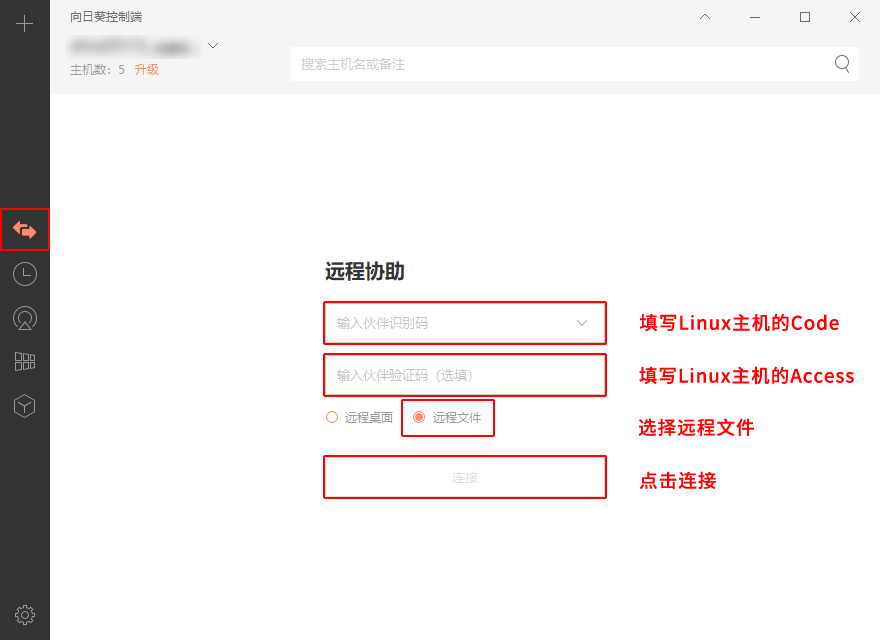
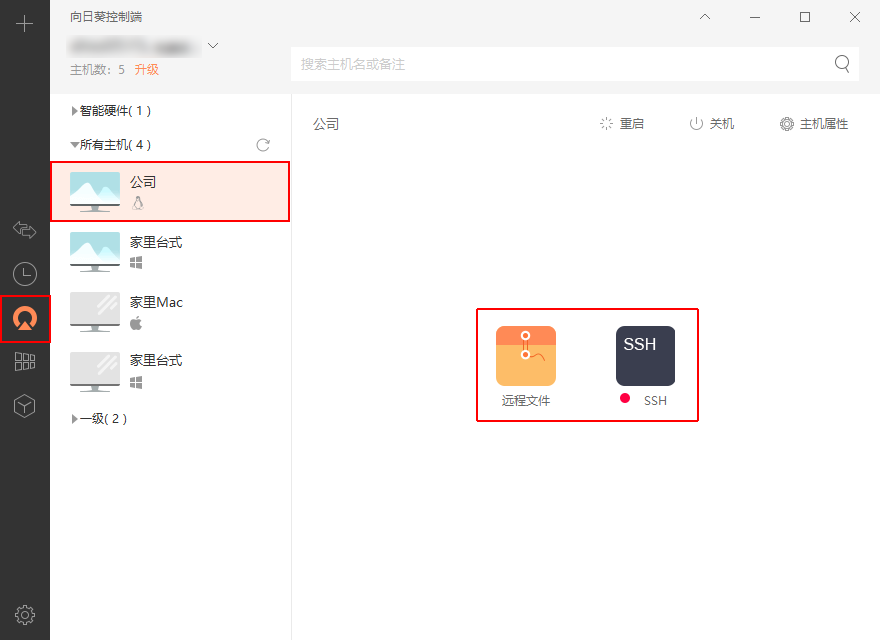
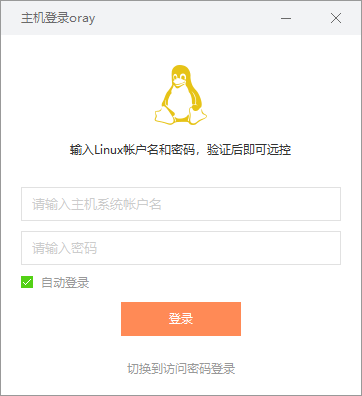
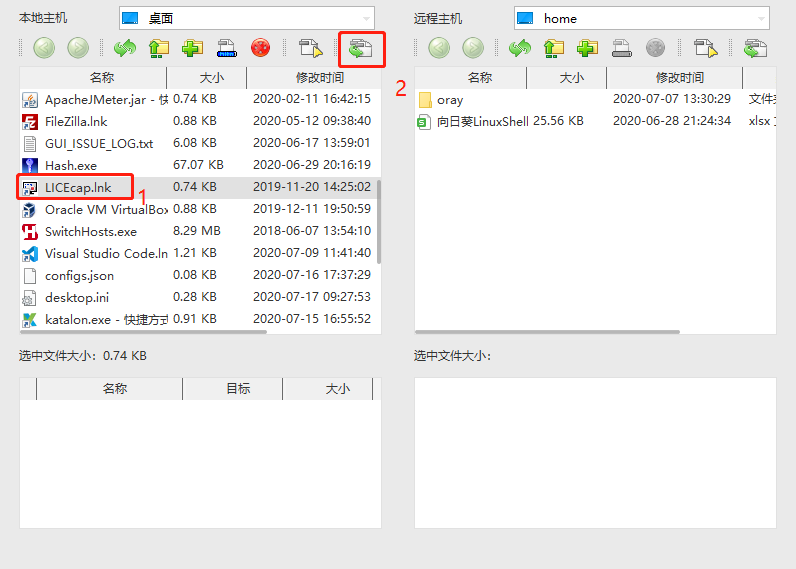
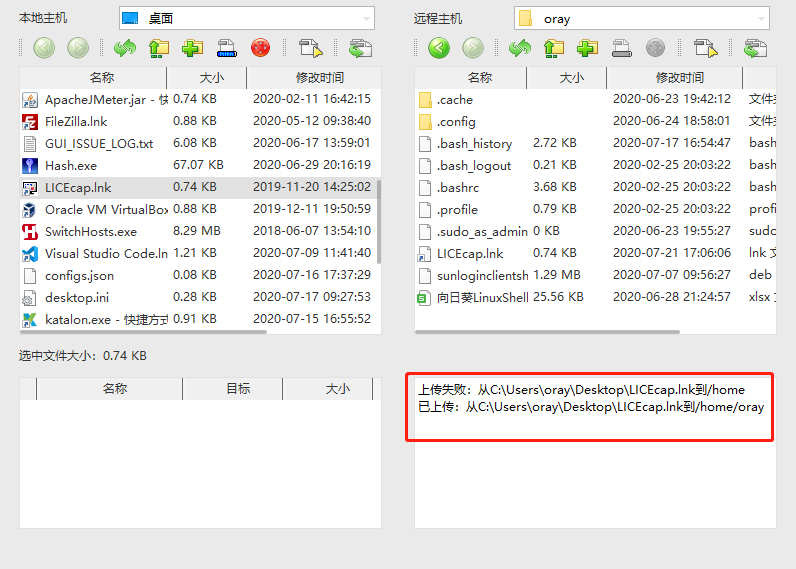
Cơ chế làm việc của phiên điều khiển từ xa thường gồm ba thành phần. Một là xác thực danh tính để biết đúng ai đang truy cập. Hai là kênh truyền để mang dữ liệu hình ảnh, chuột, bàn phím hoặc file giữa hai đầu. Ba là lớp kiểm soát phiên để giữ trạng thái kết nối, tự khôi phục khi mạng chập chờn và ghi nhận các thao tác có thể cần audit sau này. Điểm mạnh của mô hình này là người dùng không phải mở cổng thủ công cho từng máy. Điểm yếu là chất lượng phiên sẽ phụ thuộc vào độ ổn định của mạng, độ trễ và băng thông thực tế. Với đường truyền yếu, thao tác kéo thả file hoặc xem giao diện đồ họa sẽ không mượt bằng SSH hoặc các công cụ dòng lệnh thuần túy.
Để dùng hiệu quả trên Linux, bạn nên phân biệt giữa phiên thao tác ngắn và phiên làm việc dài. Với phiên ngắn, hãy ưu tiên các thao tác có tính xác nhận nhanh như kiểm tra service, đọc log, restart ứng dụng. Với phiên dài, nên hạn chế chạy các tác vụ nặng nếu mạng không ổn định, vì ngắt phiên giữa chừng có thể làm mất tiến trình hoặc khiến thao tác chưa kịp lưu. Đây là lý do những người vận hành hệ thống thường kết hợp Sunflower với thói quen dùng tmux, screen, hoặc service manager như systemd, để tránh phụ thuộc hoàn toàn vào đường truyền khi xử lý việc quan trọng.
Một kinh nghiệm thực tế nữa là nên kiểm tra quyền hạn của tài khoản trên máy đích trước khi bắt đầu. Nếu bạn chỉ có quyền người dùng thường, một số thao tác quản trị sẽ bị chặn dù kết nối thành công. Ngược lại, nếu cấp quyền quá rộng, rủi ro bảo mật sẽ tăng. Cân bằng đúng giữa tiện lợi và phân quyền là phần khó nhất của remote access trên Linux. Năm 2026, đây vẫn là nguyên tắc cốt lõi: công cụ tốt chỉ giải quyết kênh kết nối, còn tính an toàn của phiên làm việc nằm ở cách bạn tổ chức quyền truy cập, xác thực và quy trình vận hành.
Câu hỏi thường gặp
Sunflower trên Linux có dùng được khi máy không có IP công khai không?
Có. Đó là một trong những tình huống Sunflower thường được dùng nhiều nhất. Khi máy nằm sau NAT hoặc trong mạng nội bộ, công cụ vẫn có thể tạo cơ chế nhận diện và kết nối qua tài khoản hoặc kênh trung gian, thay vì phụ thuộc hoàn toàn vào IP công khai.
Cài xong nhưng không thấy máy xuất hiện trong danh sách thì phải làm gì?
Bạn nên kiểm tra lại ba điểm: đã đăng nhập đúng tài khoản chưa, dịch vụ nền đã chạy chưa, và máy có bị chặn kết nối ra ngoài không. Trong nhiều trường hợp, phần mềm cài thành công nhưng dịch vụ chưa được khởi động nên thiết bị chưa kịp đăng ký lên hệ thống.
Nên dùng Sunflower hay SSH trên Linux?
Nếu mục tiêu là quản trị lệnh, SSH vẫn gọn và mạnh hơn. Nếu cần truy cập giao diện đồ họa, hỗ trợ người dùng cuối, hoặc làm việc với máy không tiện mở cổng, Sunflower sẽ phù hợp hơn. Hai công cụ không thay thế hoàn toàn cho nhau.
Có thể dùng Sunflower trên server không có giao diện không?
Có thể, nhưng hiệu quả sẽ phụ thuộc vào kiểu triển khai và nhu cầu thực tế. Với server headless, SSH thường là lựa chọn chính cho tác vụ quản trị. Sunflower phù hợp hơn khi bạn cần điều khiển từ xa theo kiểu trực quan hoặc cần truy cập máy đã có môi trường desktop.
Làm sao để phiên điều khiển từ xa ổn định hơn?
Nên ưu tiên mạng ổn định, tránh chạy tác vụ nặng qua phiên đồ họa kéo dài, và dùng quyền truy cập vừa đủ. Nếu cần làm việc liên tục, hãy kết hợp công cụ remote với các tiện ích dòng lệnh như tmux hoặc service manager để giảm rủi ro khi mạng chập chờn.
Nếu nhìn tổng thể, dùng Sunflower trên Linux bằng dòng lệnh không khó. Phần quan trọng nhất là chọn đúng gói, cài đúng môi trường, đăng nhập đúng tài khoản và hiểu rõ giới hạn của phiên điều khiển từ xa. Khi nắm được cơ chế này, bạn sẽ xử lý các máy Linux ở văn phòng, phòng lab hoặc máy cá nhân từ xa một cách chủ động hơn, thay vì chỉ phụ thuộc vào giao diện bề mặt của ứng dụng.
Khám phá
Hướng dẫn dùng Sunflower cho macOS: tính năng và giới hạn
Hướng dẫn nấu bún bò Huế chuẩn vị, nước dùng trong ngon
Hướng dẫn render mô hình 3D đẹp chuyên nghiệp bằng SolidWorks
Hướng dẫn tạo và lên lịch cuộc gọi video trên Google Meet 2026
Bình luận
0Bài Viết Liên Quan

Hành trình sáng tạo nội dung của TikToker Hải Sapa 2026: Từ văn hóa bản địa đến xu hướng số

5 cách ứng dụng AI tạo sinh đột phá ngoài viết content 2026

Google Pics là gì? Đánh giá công cụ thiết kế AI mới 2026

Hướng dẫn chi tiết cách mua và triển khai ChatGPT cho doanh nghiệp tại Việt Nam

Hướng dẫn cách tính thuế VAT ngược nhanh và chính xác nhất

10 cách quay màn hình máy tính đơn giản và hiệu quả 2026

Hướng dẫn tra cứu điểm chuẩn lớp 10 năm 2026 các tỉnh thành