Hướng dẫn dùng Sunflower cho macOS: tính năng và giới hạn
22/08/2026
Hướng dẫn dùng Sunflower trên macOS với cách cài đặt, xác thực, điều khiển từ xa, phím tắt và những giới hạn cần biết trong năm 2026.
Hướng dẫn dùng Sunflower cho macOS: tính năng và giới hạn
Với người dùng macOS ở văn phòng, cửa hàng, hoặc làm việc từ xa, nhu cầu điều khiển một máy Mac mà không phải có mặt trực tiếp ngày càng phổ biến. Sunflower là một công cụ thuộc nhóm remote control, tức phần mềm điều khiển máy tính từ xa, và điểm mạnh của nó nằm ở cách tiếp cận khá gọn, phù hợp cho hỗ trợ kỹ thuật, truy cập máy phụ, hoặc thao tác nhanh khi đang ở xa thiết bị.
Tuy vậy, không phải cứ cài lên là dùng được ngay theo mọi tình huống. Sunflower trên macOS có những điểm mạnh rất rõ, nhưng cũng có giới hạn liên quan đến quyền hệ thống, xác thực, cách thiết bị được ghép nối và mức độ linh hoạt khi quản trị nhiều máy. Nếu hiểu đúng cơ chế, bạn sẽ dùng ổn định hơn và tránh nhầm lẫn giữa “kết nối được” với “quản trị trọn vẹn”.
Cài đặt và đăng nhập trên macOS
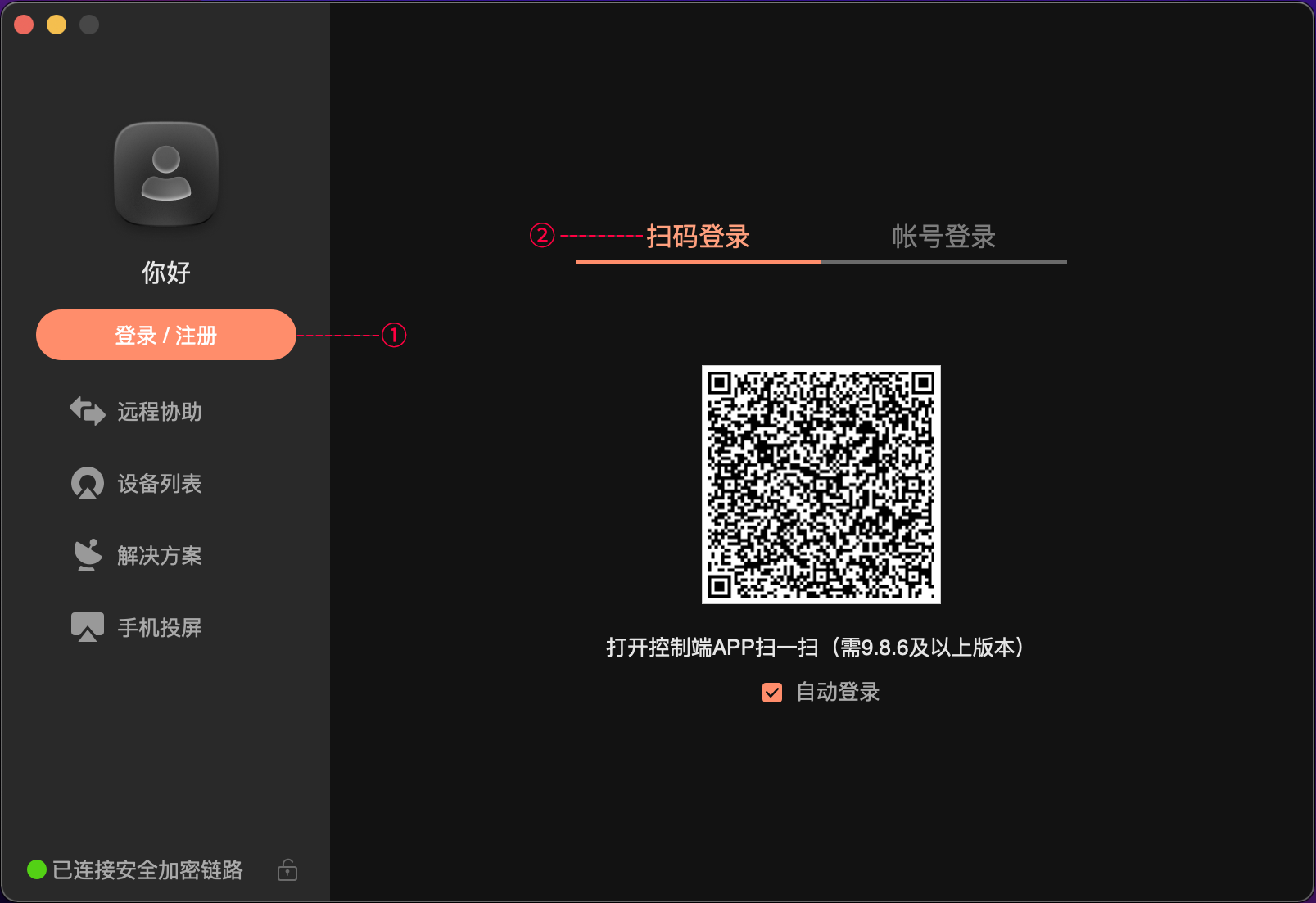
Khi cài Sunflower trên macOS, bước đầu tiên không nằm ở việc “mở ứng dụng lên là xong”, mà là đảm bảo bộ cài và các quyền cần thiết được thiết lập đúng. Trên macOS, đặc biệt từ các phiên bản mới trong giai đoạn 2024 đến 2026, hệ điều hành kiểm soát khá chặt quyền truy cập màn hình, hỗ trợ điều khiển, ghi phím và truy cập thiết bị đầu vào. Vì vậy, nếu thiếu một quyền ở cấp hệ thống, phần mềm có thể vẫn khởi chạy bình thường nhưng khi vào phiên điều khiển lại bị đơ hình, không nhận chuột hoặc không cho nhập bàn phím.
Quy trình hợp lý thường là cài ứng dụng, đăng nhập tài khoản, sau đó đi qua từng bước cấp quyền do macOS yêu cầu. Đây là chỗ nhiều người bỏ sót nhất. Cơ chế của macOS là tách quyền theo từng nhóm, như Screen Recording, Accessibility, Input Monitoring hoặc quyền truy cập Bluetooth, tùy chức năng mà ứng dụng cần. Sunflower chỉ hoạt động ổn khi chuỗi quyền này khớp với kiểu điều khiển bạn muốn dùng. Nếu bạn chỉ đăng nhập mà chưa cho đủ quyền, phiên remote có thể vẫn “thấy” máy đích nhưng không thao tác được đầy đủ.
Ở góc nhìn thực tế, cách cài này phù hợp nhất cho máy cá nhân, máy hỗ trợ kỹ thuật, hoặc máy văn phòng được cấu hình trước. Nếu là máy do doanh nghiệp quản lý tập trung, đôi khi chính sách MDM của macOS có thể chặn một số quyền hoặc buộc người dùng phải xác nhận bằng tài khoản quản trị. Trong trường hợp đó, nên xem Sunflower như một lớp truy cập bổ sung chứ không phải thay thế hoàn toàn cho chính sách quản trị hệ thống.
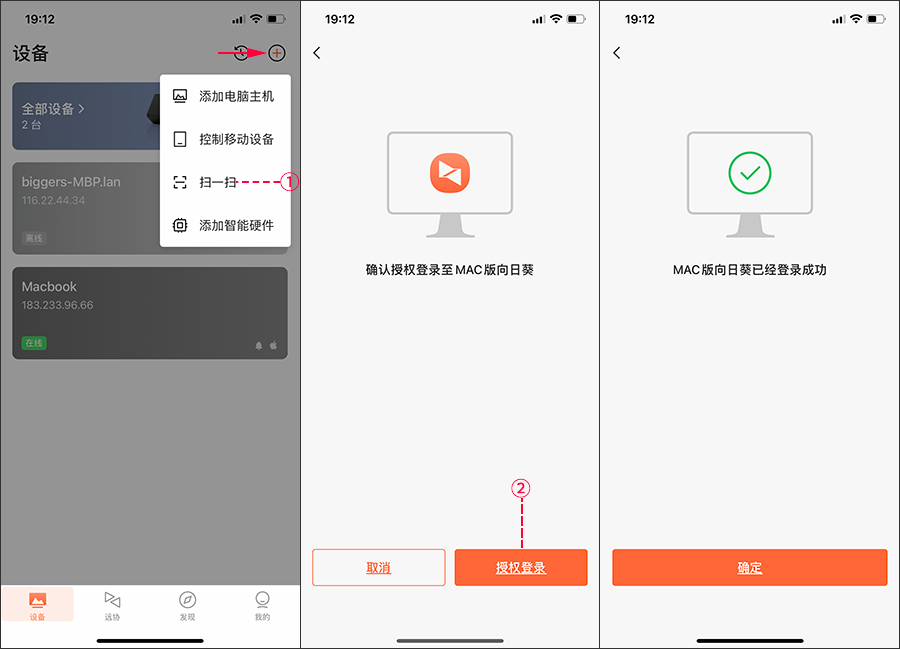
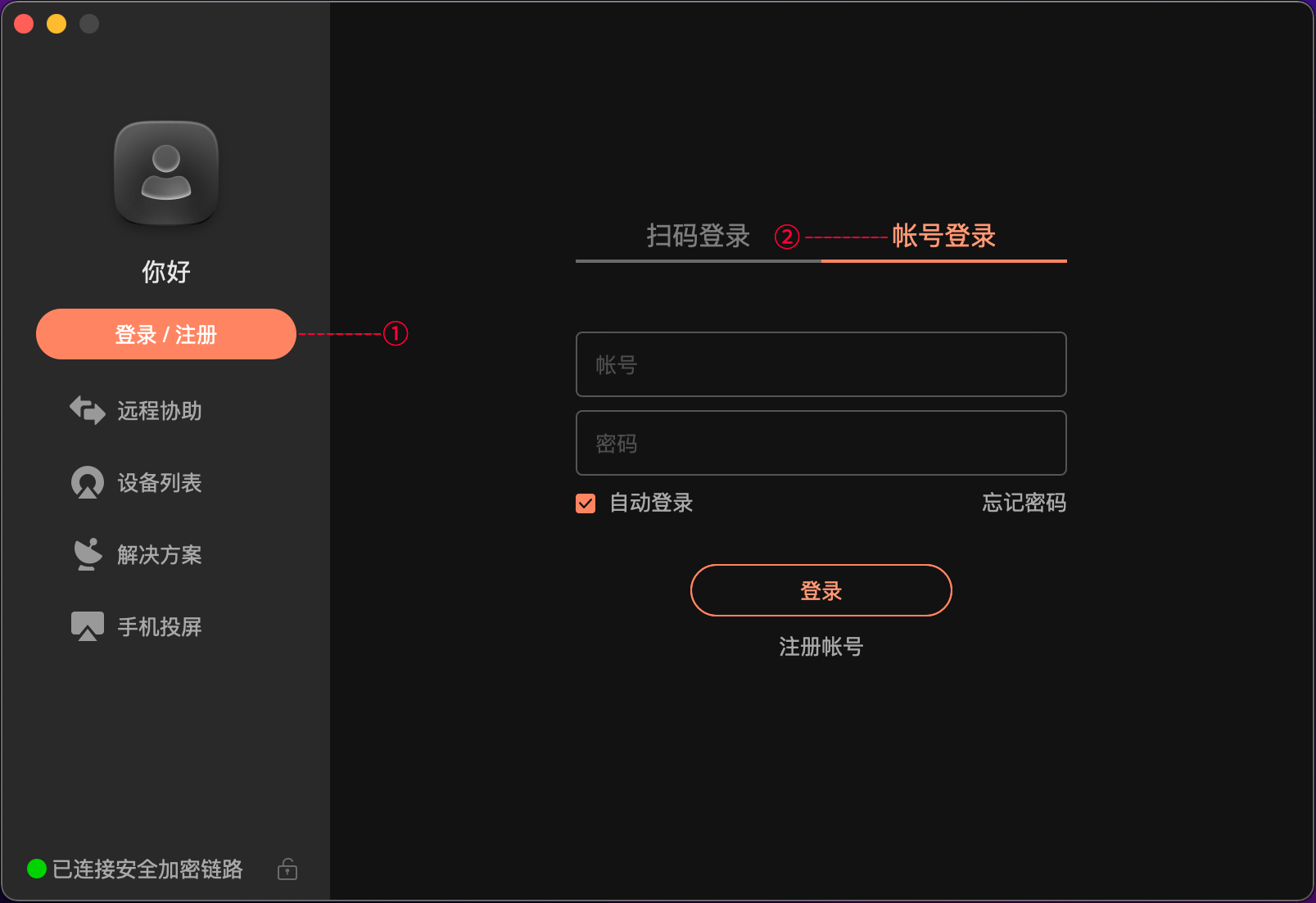
Về mặt vận hành, đội ngũ biên tập Love VN Food nhận thấy nhóm người dùng macOS hay vấp nhất không phải ở bước đăng nhập, mà ở chỗ bỏ qua các lời nhắc hệ thống. Đây là một lỗi rất “người dùng thật”, vì giao diện macOS thường phân tán cảnh báo qua nhiều cửa sổ khác nhau. Muốn dùng ổn định, nên coi phần cấp quyền là một phần của cài đặt, không phải bước phụ.
Cách liên kết máy và xác thực thiết bị
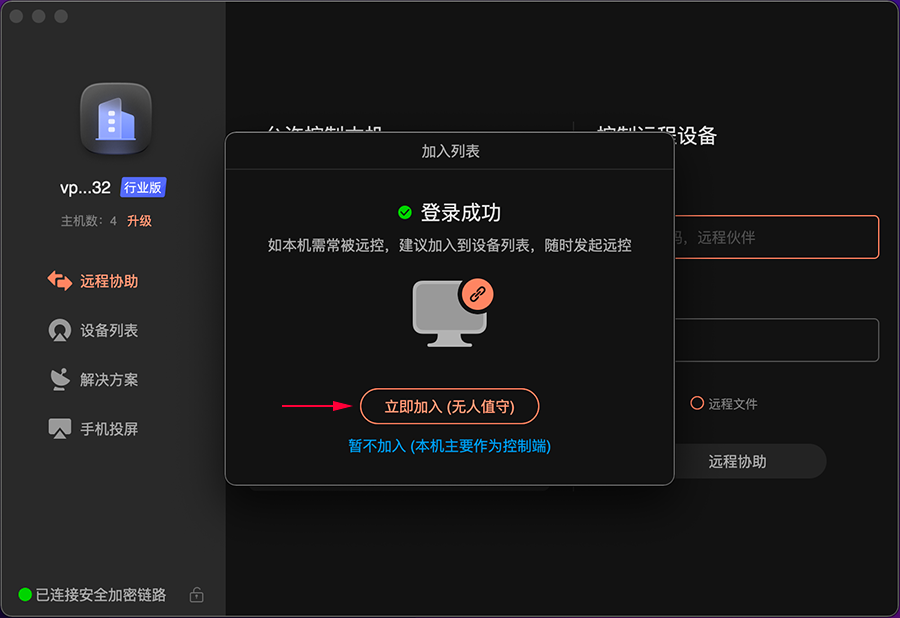
Sunflower có hai lớp ý nghĩa rất khác nhau khi nói đến “kết nối”. Một là liên kết máy để quản lý lâu dài, hai là xác thực mỗi lần truy cập để bảo vệ phiên điều khiển. Nếu chỉ nhìn bề ngoài, người dùng dễ nghĩ đây là một thao tác duy nhất. Thực tế, đó là hai tầng bảo mật riêng: tầng ghép thiết bị và tầng chứng thực truy cập. Cơ chế này giúp máy đích không phải mở cửa hoàn toàn cho mọi kết nối đi qua mạng, mà chỉ chấp nhận những phiên đã được xác định trước hoặc đã qua kiểm tra quyền.
Khi bật chế độ bind host, hay nói đơn giản là ghép máy vào tài khoản quản lý, bạn đang biến máy Mac thành một thiết bị có thể được tìm thấy trong danh sách thiết bị đã đăng ký. Điều này đặc biệt hữu ích nếu bạn cần truy cập không giám sát, tức remote một máy đang ở xa mà không có ai ngồi trước máy để bấm đồng ý từng lần. Nhưng chính vì vậy, lớp bảo vệ tài khoản phải chắc. Nếu tài khoản quản lý bị lộ, mức rủi ro sẽ cao hơn nhiều so với kiểu remote theo phiên ngẫu nhiên. Bởi vậy, khi triển khai cho máy làm việc, nên ưu tiên mật khẩu mạnh, xác thực bổ sung nếu hệ thống hỗ trợ, và hạn chế chia sẻ thông tin đăng nhập cho nhiều người.
Phần xác thực của Sunflower thường được thiết kế theo hướng cân bằng giữa tiện và an toàn. Có thể dùng mã xác thực, mật khẩu tạm hoặc cơ chế tương đương tùy phiên bản và cấu hình. Nguyên lý chung là giảm khả năng người ngoài tự ý chui vào phiên điều khiển chỉ vì biết một định danh thiết bị. Điều này hữu ích trong môi trường hỗ trợ từ xa cho nhân viên không chuyên kỹ thuật, vì người dùng cuối chỉ cần tham gia một bước xác nhận rõ ràng thay vì hiểu sâu về cài đặt mạng. Tuy nhiên, nếu mục tiêu của bạn là truy cập xuyên suốt như một “máy làm việc từ xa cố định”, thì cơ chế xác thực ngắn hạn sẽ kém tiện hơn so với chế độ ghép thiết bị lâu dài.
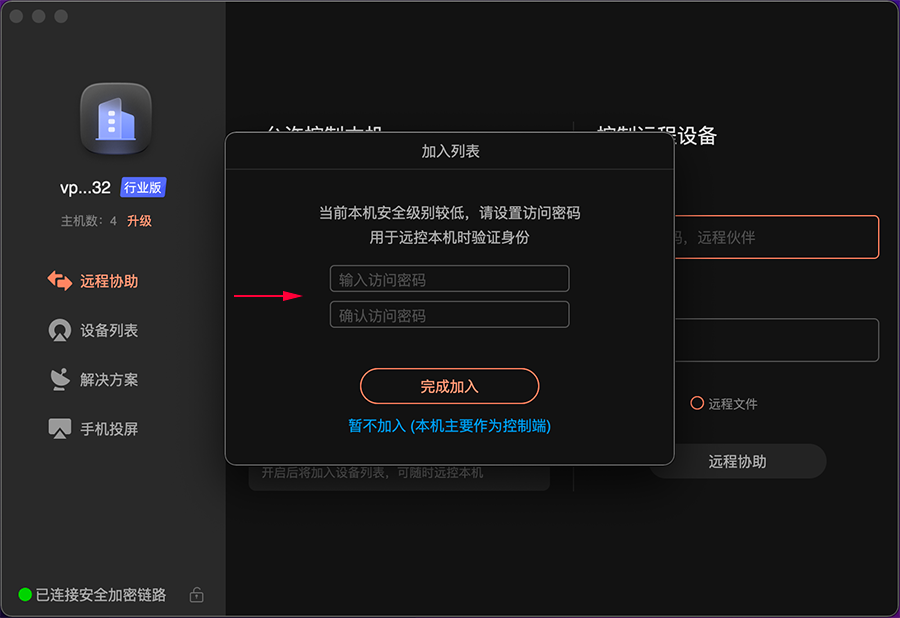
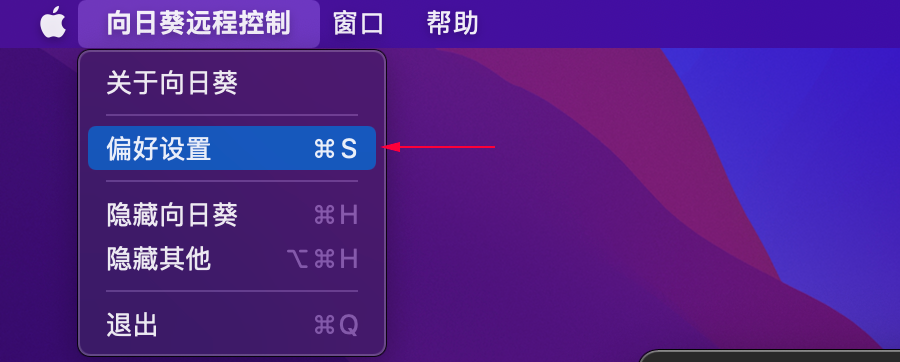
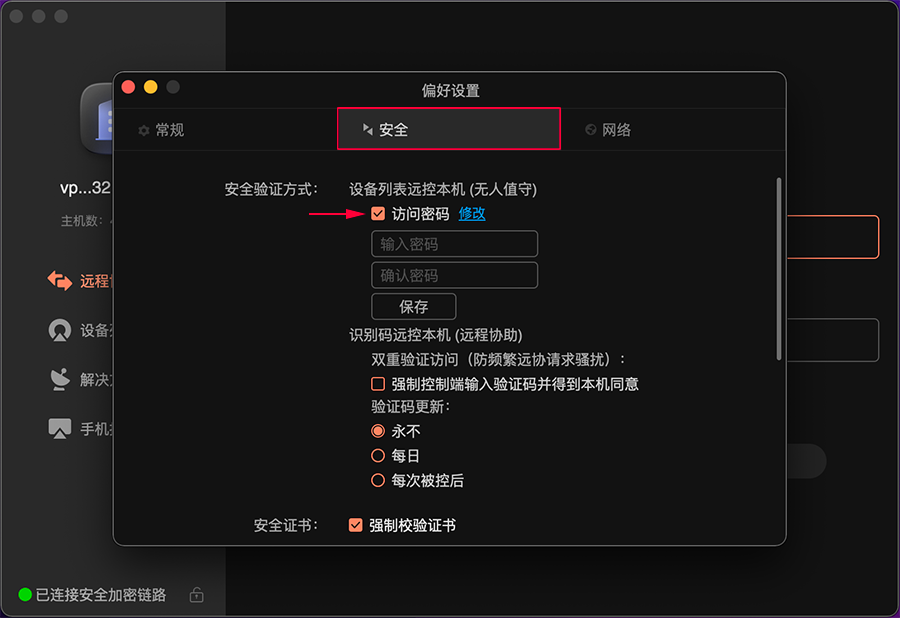
Một lưu ý quan trọng là xác thực không nên được hiểu như lớp làm phiền người dùng, mà là phần quyết định tính an toàn của mô hình remote. Nếu máy Mac chứa dữ liệu công việc, tài liệu khách hàng hoặc thông tin nội bộ, việc bật xác thực chặt là hợp lý hơn nhiều so với thao tác nhanh nhưng lỏng bảo mật. Còn nếu máy chỉ dùng cho mục đích cá nhân trong mạng tin cậy, bạn có thể ưu tiên tốc độ thao tác. Trade-off ở đây rất rõ: càng tiện, càng phải chấp nhận kỷ luật quản lý tài khoản cao hơn.
Điều khiển từ xa bằng danh sách thiết bị và mã định danh
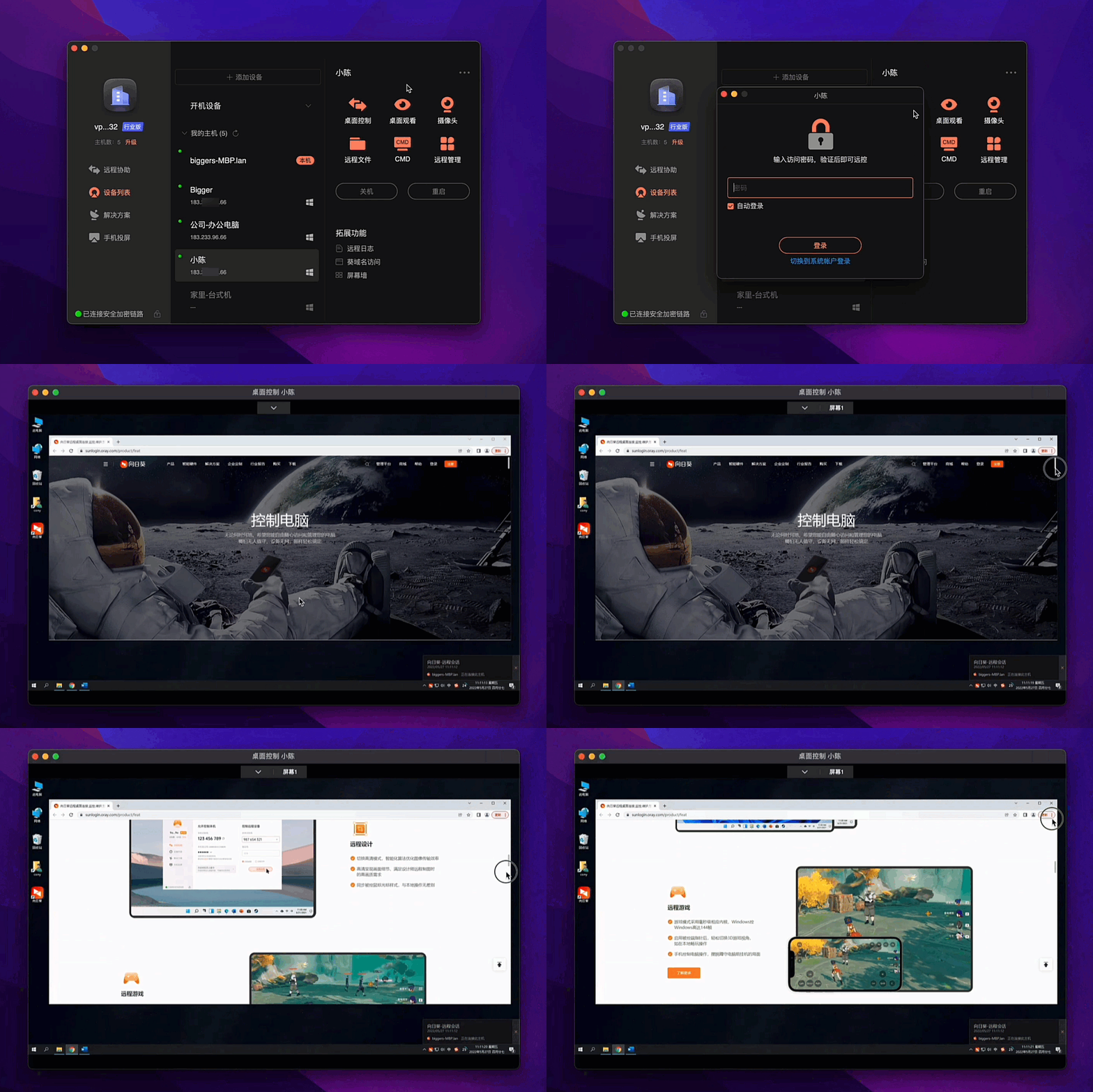
Về trải nghiệm sử dụng, Sunflower thường xoay quanh hai cách vào máy. Cách thứ nhất là chọn trực tiếp từ danh sách thiết bị đã liên kết. Cách này phù hợp với người dùng thường xuyên làm việc với nhiều máy, chẳng hạn kỹ thuật viên hỗ trợ một dàn máy ở cửa hàng, hoặc nhân sự vận hành cần truy cập lặp lại vào một máy cố định. Khi thiết bị đã được ghi nhận trong hệ thống, thao tác đăng nhập lần sau ngắn hơn, ít phải nhớ mã số và dễ quản lý lịch sử.
Cách thứ hai là điều khiển qua mã định danh, thường phù hợp khi bạn chỉ cần vào một máy ngay lập tức mà chưa kịp ghép thiết bị trước. Mô hình này giống kiểu “gọi đúng máy bằng số” hơn là quản lý đầy đủ theo danh sách. Ưu điểm là nhanh, linh hoạt và ít bước chuẩn bị. Nhược điểm là phụ thuộc nhiều hơn vào việc người dùng bên kia chia sẻ đúng mã, đúng phiên và đúng trạng thái xác thực. Trong thực tế hỗ trợ kỹ thuật ở Việt Nam, đây là kiểu sử dụng khá phổ biến khi xử lý sự cố gấp cho người không rành máy tính.
Cơ chế điều khiển từ xa trong Sunflower dựa trên việc truyền luồng hình ảnh từ máy đích về máy điều khiển, đồng thời gửi thao tác chuột và bàn phím theo chiều ngược lại. Điểm quyết định chất lượng không chỉ là tốc độ mạng, mà còn là độ trễ đầu vào, khả năng giải mã hình ảnh và việc macOS cho phép ứng dụng đọc màn hình ở mức nào. Nếu mạng ổn nhưng quyền hệ thống thiếu, bạn vẫn có thể thấy hình nhưng thao tác sai hoặc không phản hồi. Nếu quyền đầy đủ mà đường truyền yếu, màn hình sẽ cập nhật chậm, kéo cửa sổ sẽ giật và nhập liệu dễ lệch nhịp. Đây là lý do các phần mềm remote trên macOS luôn chịu ràng buộc bởi cả hệ điều hành lẫn hạ tầng mạng.
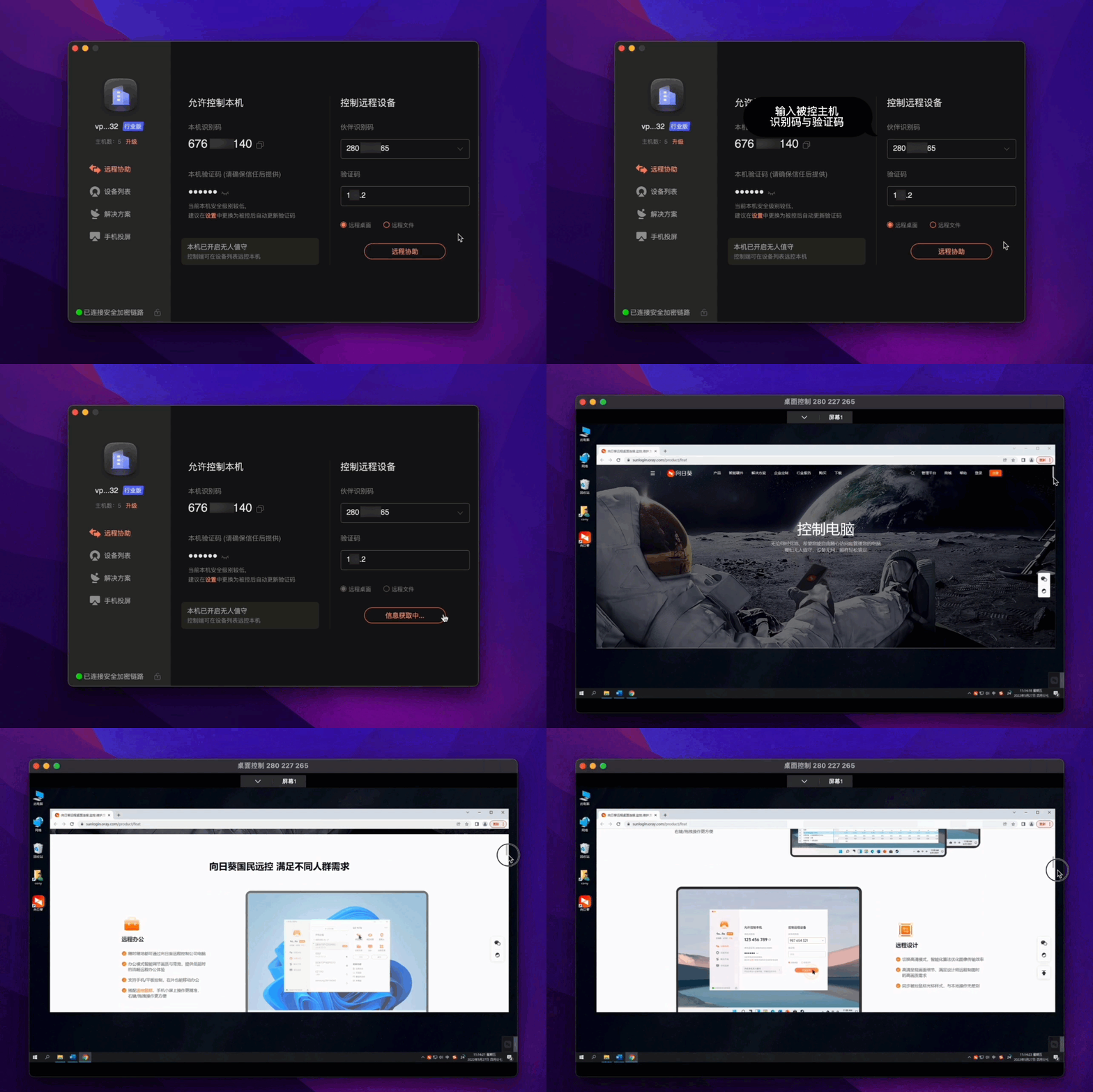
Với người dùng phổ thông, nên chọn danh sách thiết bị nếu cần truy cập lặp lại. Nên chọn mã định danh nếu chỉ hỗ trợ một phiên ngắn, hoặc khi đang xử lý máy của người khác chưa kịp cấu hình trước. Đội ngũ biên tập Love VN Food thường đánh giá rằng sai lầm lớn nhất không nằm ở chọn cách nào, mà ở việc dùng lẫn hai cách cho cùng một tình huống. Nếu bạn đã cần remote thường xuyên, hãy chuẩn hóa máy vào danh sách. Nếu chỉ dùng tình huống, mã định danh là đủ.
Cách đổi tần suất làm mới mã xác thực
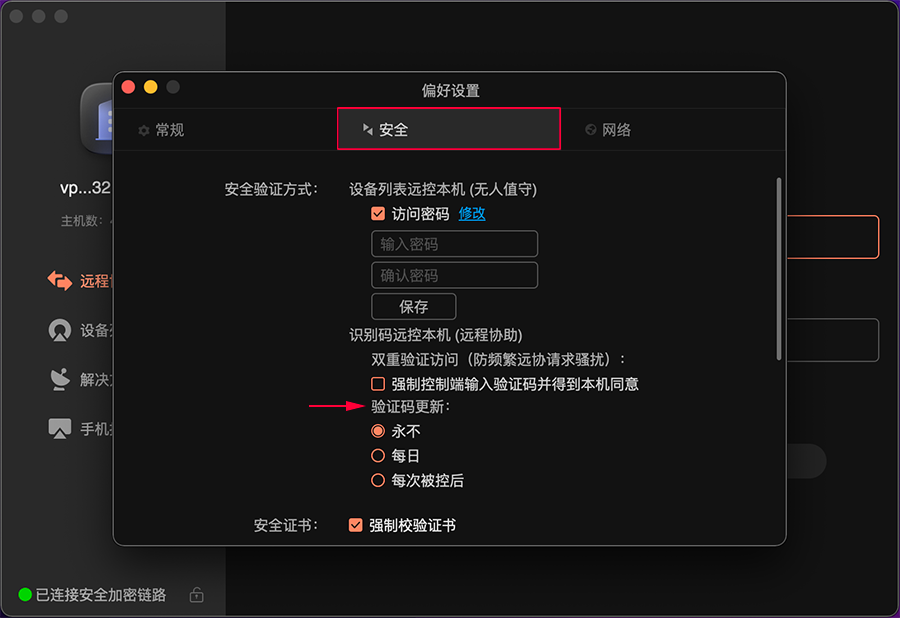
Tần suất làm mới mã xác thực là một chi tiết nhỏ nhưng ảnh hưởng trực tiếp đến độ tiện và độ an toàn. Khi mã đổi quá nhanh, người dùng dễ bị lỡ tay nhập nhầm hoặc không kịp chia sẻ cho người cần hỗ trợ. Khi mã đổi quá chậm, cửa sổ rủi ro tăng lên, vì một mã sống lâu hơn sẽ có nhiều thời gian bị nhìn thấy hoặc bị chụp lại. Nguyên lý ở đây rất rõ: thời gian tồn tại của mã càng ngắn thì biên độ an toàn càng cao, nhưng ma sát vận hành cũng tăng theo.
Trong môi trường văn phòng, nếu nhân sự hỗ trợ nội bộ thường xuyên vào máy của nhau, mức đổi mã vừa phải thường hợp lý hơn là siết quá chặt. Còn với máy cá nhân dùng ở nơi công cộng, hoặc máy chứa dữ liệu nhạy cảm, nên ưu tiên chu kỳ ngắn và kết hợp thông báo rõ ràng khi mã đổi. Nhưng cũng cần nói thẳng rằng không có cấu hình nào hoàn hảo cho mọi tình huống. Đổi mã nhanh không thay thế cho mật khẩu tài khoản yếu, và cũng không bù được việc chia sẻ thiết bị cho quá nhiều người.
Các chức năng remote khác và phím tắt trên macOS
Sunflower trên macOS không chỉ dừng ở việc nhìn màn hình và bấm chuột từ xa. Tùy phiên bản và quyền hệ thống, các chức năng đi kèm có thể bao gồm gửi phím tổ hợp, mở toàn màn hình, chuyển chế độ hiển thị, thao tác clipboard ở mức nhất định và các công cụ hỗ trợ phiên remote khác. Đây là phần rất đáng chú ý vì người dùng macOS hay làm việc với phím tắt, đặc biệt trong các tác vụ thiết kế, chỉnh sửa nội dung, quản trị hệ thống hoặc vận hành đa cửa sổ. Nếu remote không truyền được tổ hợp phím chuẩn, trải nghiệm sẽ thiếu tự nhiên ngay lập tức.
Phím tắt, hay key mapping, là chức năng ánh xạ phím giữa máy điều khiển và máy bị điều khiển. Nói đơn giản, ứng dụng cố gắng biến phím bạn bấm trên máy này thành phím tương đương trên máy kia. Trên macOS, chi tiết này quan trọng vì bố cục phím có thể lệch giữa bàn phím Apple, bàn phím rời cơ học, bàn phím Windows dùng trên Mac, hoặc bàn phím laptop. Chỉ cần sai một tầng ánh xạ, các tổ hợp như Command, Option, Control có thể bị hoán đổi và gây nhầm rất nhiều khi thao tác thực tế.
Cơ chế của key mapping dựa trên bảng chuyển đổi sự kiện phím. Điều này nghe có vẻ kỹ thuật, nhưng ý nghĩa thực tế rất rõ. Nếu ứng dụng map đúng, bạn có thể dùng gần như thói quen bình thường khi ngồi trước máy thật. Nếu map sai, bạn sẽ thấy phím tắt “không ăn”, menu mở lệch, hoặc các lệnh như copy, paste, đổi cửa sổ bị đảo vai trò. Đây là trade-off điển hình của remote trên macOS. Muốn linh hoạt với nhiều loại bàn phím thì phải chấp nhận thêm một lớp cấu hình. Muốn đơn giản tuyệt đối thì phải chấp nhận rằng một số phím tắt đặc thù sẽ không khớp hoàn toàn.
Với người dùng làm việc ở Việt Nam, tình huống thường gặp nhất là một máy Mac ở văn phòng được điều khiển từ laptop Windows ở nhà. Khi đó, phím tắt gần như luôn cần chỉnh. Nếu không, bạn sẽ mất thời gian nhiều hơn cho việc “đoán phím nào tương đương phím nào” thay vì làm việc thật. Cách tiếp cận tốt là thử các tổ hợp quan trọng trước, nhất là copy, paste, chuyển ứng dụng và khóa màn hình. Chỉ cần những phím này khớp, phần lớn tác vụ hằng ngày đã có thể vận hành trơn tru.
Cài đặt và giới hạn cần nhớ
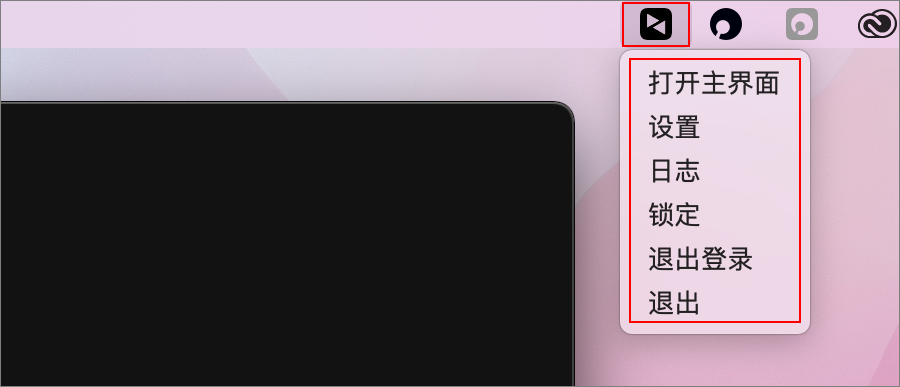
Phần cài đặt của Sunflower trên macOS thường là nơi quyết định trải nghiệm lâu dài, chứ không chỉ là chỗ đổi vài tuỳ chọn hiển thị. Các thiết lập liên quan đến tự khởi động, quyền truy cập, chất lượng hình ảnh, thông báo và xác thực sẽ ảnh hưởng trực tiếp đến việc máy có sẵn sàng cho phiên remote hay không. Nếu bạn dùng máy làm việc cố định, nên ưu tiên cấu hình ổn định hơn là chỉnh quá nhiều. Remote càng nhiều lớp tuỳ biến, càng dễ phát sinh lỗi do xung đột giữa ứng dụng và quyền hệ thống.
Giới hạn lớn nhất của Sunflower trên macOS đến từ chính macOS. Hệ điều hành này thiết kế theo hướng bảo mật cao, nên mọi phần mềm điều khiển từ xa đều phải đi qua những cánh cửa rất rõ: quyền truy cập màn hình, quyền điều khiển bàn phím chuột, và đôi khi là quyền trợ năng hoặc quyền ghi nhận đầu vào. Nghĩa là Sunflower không thể “tự do” như một số người tưởng. Nếu Apple thay đổi chính sách bảo mật, bản cập nhật hệ thống có thể làm một số quyền bị reset hoặc cần cấp lại. Đây là lý do không nên coi remote là giải pháp một lần cài rồi bỏ đó.
Giới hạn thứ hai là mức độ phù hợp theo tình huống. Sunflower hợp với hỗ trợ từ xa, truy cập máy phụ, quản lý máy cá nhân, và một số nhu cầu vận hành đơn giản. Nhưng nếu bạn cần môi trường quản trị phức tạp, phân quyền nhiều lớp, ghi log chặt hoặc tích hợp sâu với hạ tầng doanh nghiệp, bạn sẽ cần kiểm tra thêm khả năng tương thích với hệ thống hiện có. Nói cách khác, Sunflower là công cụ thực dụng, không phải lời giải cho mọi mô hình quản trị.
Một điểm nữa cần cân nhắc là hiệu năng. Remote trên macOS luôn là bài toán cân bằng giữa độ mượt và độ rõ. Hình ảnh càng nét thì băng thông càng cao. Nén mạnh hơn thì tiết kiệm mạng nhưng có thể làm chữ nhỏ khó đọc. Nếu làm việc với nội dung văn bản, bảng tính hoặc giao diện quản trị, chất lượng hiển thị vừa đủ thường hiệu quả hơn mức tối đa. Còn nếu cần kiểm tra chi tiết đồ họa hoặc màu sắc, remote chỉ nên xem như công cụ hỗ trợ chứ không thay thế môi trường làm việc thật.
Trong các bài phân tích của Love VN Food, một tiêu chí luôn được đặt lên trước là “dùng được ổn định” quan trọng hơn “dùng được trong một lần thử”. Với Sunflower trên macOS, điều đó có nghĩa là cấu hình phải được kiểm tra lại sau mỗi thay đổi lớn của hệ điều hành, tài khoản đăng nhập, hoặc quyền bảo mật. Đây là cách duy nhất để tránh tình trạng hôm nay còn truy cập được, ngày mai lại mất quyền mà không rõ nguyên nhân.
Câu hỏi thường gặp
Sunflower trên macOS có dùng được để điều khiển máy không cần người ngồi trước không? Có, nếu máy đã được ghép vào tài khoản quản lý và thiết lập đúng quyền hệ thống. Đây là chế độ phù hợp cho máy làm việc cố định hoặc máy hỗ trợ kỹ thuật từ xa. Tuy nhiên, bạn cần bảo vệ tài khoản rất kỹ vì quyền truy cập sẽ rộng hơn.
Vì sao cài xong mà vẫn không điều khiển được chuột hoặc bàn phím? Thường là do macOS chưa cấp đủ quyền trợ năng, quyền ghi màn hình hoặc quyền nhập liệu. Ứng dụng có thể vẫn mở bình thường nhưng phiên remote chưa đủ quyền để thao tác đầy đủ. Nên kiểm tra lại phần System Settings trước khi kết luận là phần mềm lỗi.
Nên dùng danh sách thiết bị hay mã định danh? Nếu bạn truy cập lặp lại vào cùng một máy, danh sách thiết bị tiện hơn và dễ quản lý hơn. Nếu chỉ hỗ trợ một phiên ngắn hoặc máy chưa kịp cấu hình trước, mã định danh nhanh hơn. Mỗi cách phù hợp với một nhịp sử dụng khác nhau.
Phím tắt trên macOS có truyền đúng khi remote không? Thường có thể, nhưng phụ thuộc vào cấu hình key mapping và kiểu bàn phím đang dùng. Nếu bạn điều khiển Mac từ Windows, rất dễ gặp lệch giữa Command, Control và Option. Nên thử các phím tắt cơ bản trước khi làm việc chính thức.
Sunflower có thay thế hoàn toàn công cụ quản trị doanh nghiệp không? Không hẳn. Sunflower phù hợp cho nhu cầu remote thực dụng, hỗ trợ máy từ xa và truy cập cá nhân. Với môi trường doanh nghiệp có yêu cầu phân quyền, ghi log và kiểm soát tập trung sâu hơn, bạn thường cần thêm lớp quản trị khác.
Kết lại, Sunflower trên macOS là một công cụ hữu ích khi bạn hiểu đúng giới hạn của nó. Mạnh nhất của phần mềm này nằm ở sự gọn, trực tiếp và phù hợp cho các tình huống cần truy cập nhanh. Điểm phải nhớ là macOS luôn đặt bảo mật lên trước, nên cấu hình quyền và xác thực mới là yếu tố quyết định trải nghiệm lâu dài.
Khám phá
Hướng dẫn nấu bún bò Huế chuẩn vị, nước dùng trong ngon
Xu hướng digital 2026: Cách tối ưu nội dung cho người dùng
Hướng dẫn xin eTA Canada 2026 chi tiết, dễ làm tại nhà
Hướng dẫn render mô hình 3D đẹp chuyên nghiệp bằng SolidWorks
Bình luận
0Bài Viết Liên Quan

Hành trình sáng tạo nội dung của TikToker Hải Sapa 2026: Từ văn hóa bản địa đến xu hướng số

5 cách ứng dụng AI tạo sinh đột phá ngoài viết content 2026

Google Pics là gì? Đánh giá công cụ thiết kế AI mới 2026
Hướng dẫn chi tiết cách mua và triển khai ChatGPT cho doanh nghiệp tại Việt Nam

Hướng dẫn cách tính thuế VAT ngược nhanh và chính xác nhất

10 cách quay màn hình máy tính đơn giản và hiệu quả 2026

Hướng dẫn tra cứu điểm chuẩn lớp 10 năm 2026 các tỉnh thành