
Hướng dẫn render mô hình 3D đẹp chuyên nghiệp bằng SolidWorks
19/08/2026
Cách render mô hình 3D đẹp chuyên nghiệp bằng SolidWorks với thiết lập ánh sáng, vật liệu, camera và hậu kỳ để hình ảnh rõ, thật và đồng nhất.
Hướng dẫn render mô hình 3D đẹp chuyên nghiệp bằng SolidWorks
Một bản vẽ kỹ thuật tốt chưa chắc đã cho ra hình ảnh thuyết phục. Trong thực tế, rất nhiều mô hình SolidWorks nhìn đúng kích thước, đúng tỉ lệ nhưng khi render lại thiếu chiều sâu, bề mặt phẳng và ánh sáng gắt đến mức làm mất cảm giác vật liệu. Điều này thường xảy ra khi người dùng chỉ dừng ở bước “bấm render”, thay vì xử lý đầy đủ ánh sáng, môi trường, chất liệu và góc máy.
Nếu bạn cần hình ảnh để thuyết trình sản phẩm, hồ sơ kỹ thuật, portfolio hay bài đăng nội bộ, render đẹp không chỉ là chuyện thẩm mỹ. Nó giúp người xem đọc hình nhanh hơn, hiểu cấu trúc tốt hơn và tin vào mức độ hoàn thiện của thiết kế. Trong năm 2026, yêu cầu này càng rõ hơn vì nhiều nhóm thiết kế đang dùng hình render như một lớp giao tiếp giữa CAD và marketing, giữa ý tưởng và sản xuất.
Hiểu đúng nền tảng trước khi render trong SolidWorks
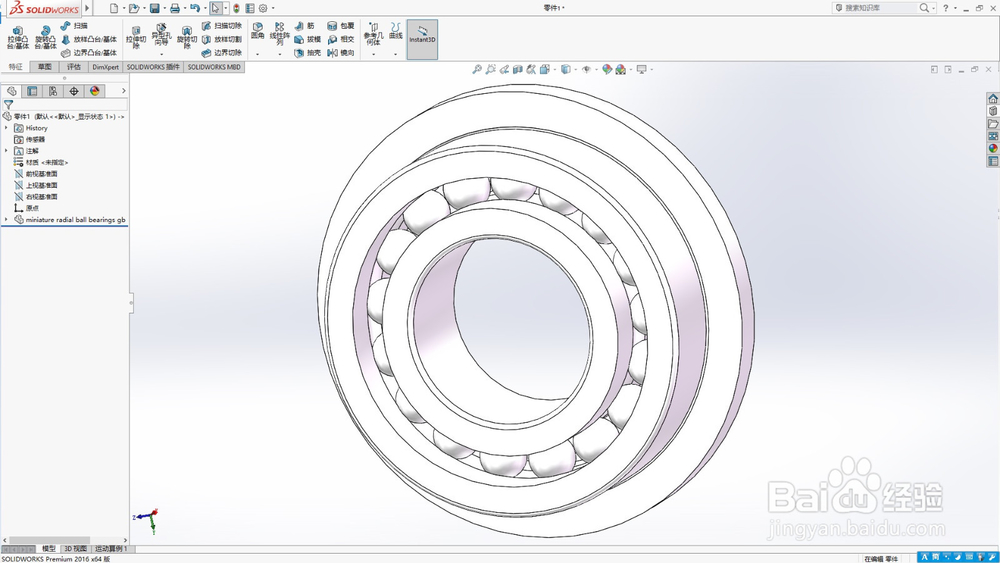 Trước khi nghĩ đến hiệu ứng đẹp, hãy nhìn lại mô hình gốc. Một bản render chỉ tốt khi hình học của model đủ sạch, cạnh bo hợp lý và bề mặt không có lỗi ghép nối. Nếu chi tiết còn nhiều mặt thừa, khe hở nhỏ hoặc mép sắc không có bán kính hợp lý, ánh sáng sẽ phản xạ sai và làm lộ khuyết điểm rất nhanh. Đây là lý do những model “đúng kỹ thuật” nhưng chưa tối ưu hình học thường trông kém cao cấp hơn so với một model đã được dọn sạch trước khi xuất ảnh.
Với SolidWorks, bước chuẩn bị quan trọng nhất là kiểm tra lại cấu trúc lắp ráp, tên gọi feature và trạng thái hiển thị của từng part. Một mô hình có lịch sử dựng rõ ràng sẽ dễ chỉnh vật liệu riêng cho từng chi tiết, dễ gán appearance đúng vùng và dễ kiểm soát phần nào cần phản sáng, phần nào phải hút sáng. Khi bạn làm việc với sản phẩm cơ khí, thiết bị gia dụng hoặc vỏ máy, sự khác biệt giữa một model sạch và một model lộn xộn thường nằm ở chỗ ánh sáng có “đi theo” đường cong hay không.
Cơ chế ở đây rất đơn giản nhưng hay bị bỏ qua. Render engine không hiểu “ý đồ thiết kế”, nó chỉ tính toán bề mặt, vật liệu, ánh sáng và camera. Nghĩa là mọi lỗi hình học, mọi mặt bị đảo normal, mọi cạnh chưa được xử lý đều trở thành tín hiệu sai đầu vào. Kết quả có thể vẫn ra ảnh, nhưng ảnh sẽ thiếu độ tin cậy. Vì vậy, nếu muốn render chuyên nghiệp, hãy coi khâu làm sạch model là một phần của quy trình render chứ không phải việc phụ.
Thiết lập ánh sáng và nền để mô hình có chiều sâu
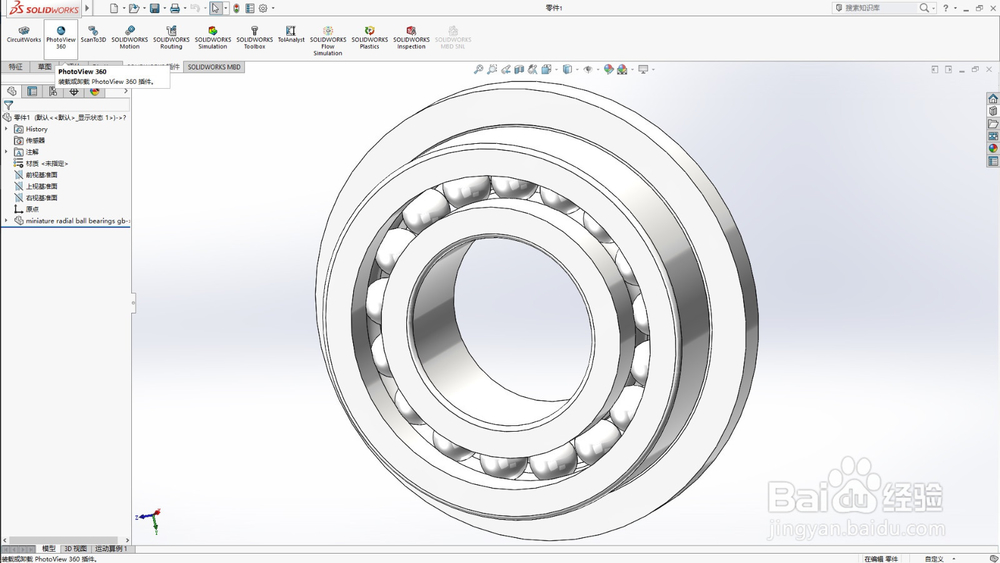 Ánh sáng là yếu tố tạo ra cảm giác “đắt tiền” nhanh nhất. Với SolidWorks, nhiều người dùng nền trắng trơn và một nguồn sáng mặc định, rồi thắc mắc vì sao mô hình nhìn như ảnh chụp trong phòng thí nghiệm. Vấn đề không nằm ở phần mềm, mà ở việc thiếu lớp sáng chính, sáng phụ và sáng phản xạ từ môi trường. Một mô hình cơ khí cần ánh sáng đủ mềm để đọc form, nhưng vẫn phải có vùng tối nhẹ để tạo khối. Nếu toàn bộ bề mặt sáng đều, mắt người sẽ không nhận ra độ cong và vật liệu sẽ mất sức nặng thị giác.
Cách làm thực tế là chọn một HDRI environment hoặc môi trường ánh sáng có hướng rõ ràng. HDRI, tức ảnh dải tương phản rộng dùng làm nền phản xạ và nguồn sáng bao quanh, giúp bề mặt kim loại, nhựa bóng và sơn mờ nhận được tín hiệu phản xạ tự nhiên hơn. Với sản phẩm có nhiều mặt cong, ánh sáng mềm từ môi trường studio thường hiệu quả hơn đèn quá gắt. Còn với chi tiết kỹ thuật cần nhấn cạnh, bạn có thể thêm một nguồn sáng phụ để kéo highlight chạy dọc mép cong, từ đó làm form rõ hơn mà không phải tăng độ tương phản toàn cục.
Điểm quan trọng là phải cân bằng giữa đẹp và thật. Nền quá tối khiến chi tiết mất ngữ cảnh, nền quá sáng làm vật thể “chìm” vào background. Nếu bạn xuất ảnh cho thuyết trình sản phẩm, nền xám nhạt hoặc nền studio trung tính thường an toàn hơn nền trắng tuyệt đối. Đội ngũ biên tập Love VN Food nhận thấy trong các file trình bày kỹ thuật lẫn bài đăng giới thiệu sản phẩm, ảnh có shadow mềm và nền trung tính thường cho cảm giác chuyên nghiệp hơn, vì người xem tập trung vào form thay vì bị lóa bởi độ trắng quá mạnh.
Chọn vật liệu và bề mặt để render trông thật hơn
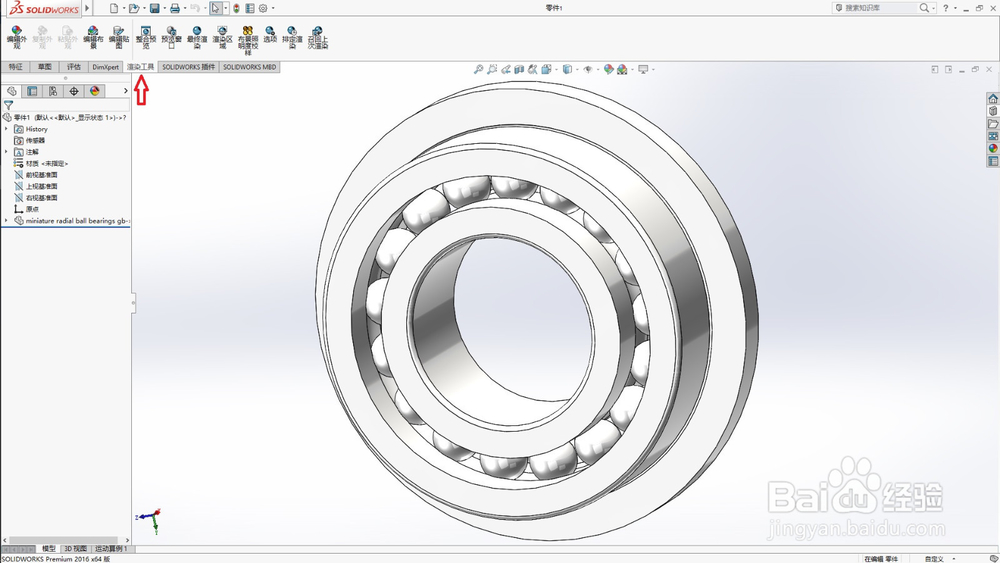 Vật liệu là nơi SolidWorks dễ bị dùng quá tay. Khi mới làm render, nhiều người thường tăng độ bóng lên mức cực đại hoặc áp cùng một kiểu appearance cho tất cả bề mặt. Hậu quả là nhựa nhìn như kính, kim loại giống nhôm anod hóa nhưng lại phản sáng như chrome, còn cao su thì không đủ độ hút sáng. Muốn ảnh đẹp, trước hết phải xác định đúng bản chất vật liệu: bề mặt có phản xạ gương hay phản xạ tán xạ, có nhám vi mô hay mịn tuyệt đối, có phủ sơn hay để lộ nền kim loại.
Về kỹ thuật, SolidWorks render dựa nhiều vào cặp thông số reflectivity và roughness, tức độ phản xạ và độ nhám bề mặt. Roughness thấp tạo highlight sắc hơn, roughness cao làm ánh sáng loang mềm hơn. Đây là lý do cùng một chi tiết nhưng khi đổi từ thép đánh bóng sang thép xước, ảnh đã đổi toàn bộ cảm giác. Nếu bạn làm sản phẩm điện tử, xe đạp, máy công nghiệp hay phụ kiện gia dụng, việc phân loại vật liệu đúng ngay từ đầu sẽ giúp ảnh có tầng bề mặt rõ ràng hơn, thay vì chỉ là một khối màu đơn điệu.
Cũng cần nhớ rằng vật liệu tốt không có nghĩa là càng nhiều texture càng hay. Ảnh render chuyên nghiệp thường tiết chế. Một vết xước nhẹ, một mức nhám hợp lý hoặc một đường seam rất nhỏ là đủ để gợi cảm giác sản xuất thật. Nếu texture quá mạnh, bức ảnh sẽ trông như bản demo chứ không còn là hình sản phẩm cao cấp. Trong thực tế, nên test vật liệu trên một góc máy cố định trước, rồi tinh chỉnh từ từ. Cách làm này tiết kiệm thời gian hơn nhiều so với việc render hàng loạt rồi mới nhận ra bề mặt bị sai tông từ đầu.
Tối ưu góc máy, khung hình và bố cục xuất ảnh
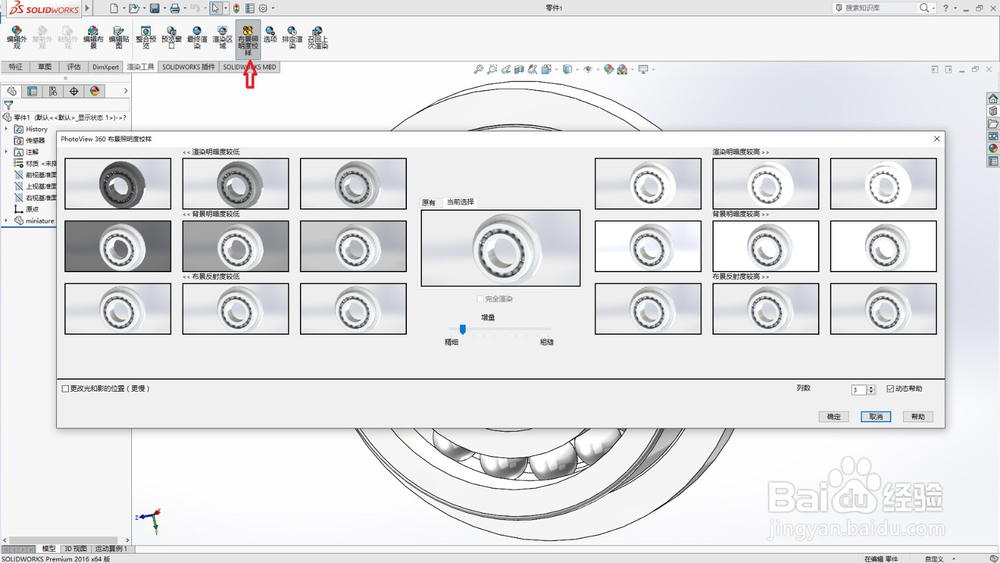 Góc máy quyết định người xem có hiểu thiết kế ngay hay không. Một mô hình 3D đẹp nhưng đặt camera quá gần sẽ làm méo tỷ lệ, còn đặt quá xa thì mất chi tiết. Với sản phẩm kỹ thuật, góc 3/4 thường là lựa chọn an toàn vì vừa thấy được mặt chính, vừa thấy được chiều sâu của khối. Nếu sản phẩm có đường bo lớn, mép vát hoặc chi tiết lắp ghép, nên xoay để vùng đó nhận được ánh sáng phụ và không bị chìm vào bóng tối.
Khi bố cục ảnh, hãy nghĩ như đang thiết kế một tấm poster kỹ thuật. Khung hình cần có không gian thở, tức là khoảng trống vừa đủ để mắt nhìn thấy hình chính mà không bị bí. SolidWorks cho phép bạn tinh chỉnh field of view, focal length và vị trí camera để kiểm soát cảm giác xa gần. Focal length dài hơn thường giúp méo hình ít hơn, thích hợp cho ảnh sản phẩm cần trung tính. Ngược lại, tiêu cự ngắn tạo cảm giác động hơn nhưng dễ làm cạnh gần camera bị phình, không phù hợp nếu mục tiêu là hồ sơ thiết kế nghiêm túc.
Cơ chế của bố cục render nằm ở việc dẫn mắt. Con mắt người xem luôn tìm vùng tương phản mạnh nhất, vùng sáng nhất và vùng có đường cong rõ nhất trước. Nếu bạn biết đặt phần logo, nút bấm, khớp nối hoặc chi tiết chức năng vào vùng hút mắt đó, ảnh sẽ kể câu chuyện tốt hơn. Trade-off ở đây là càng muốn nhấn mạnh một chi tiết, bạn càng phải chấp nhận làm mờ hoặc lùi các phần còn lại. Một ảnh chuyên nghiệp hiếm khi cố cho mọi thứ cùng nổi bật. Nó chọn đúng thứ cần nhìn trước.
Xuất ảnh, hậu kỳ và những lỗi thường làm hỏng kết quả
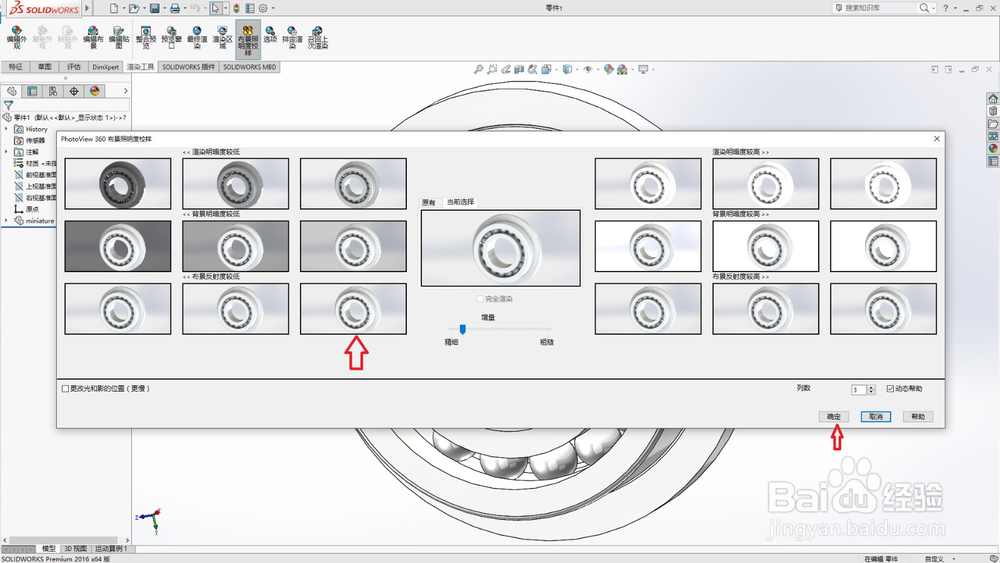 Sau khi đã có ánh sáng, vật liệu và camera ổn, bước xuất ảnh mới thật sự quyết định chất lượng cuối cùng. Nếu xuất ở độ phân giải thấp, ảnh có thể đủ để xem nhanh trên màn hình nhưng không đủ cho catalogue hoặc thuyết trình lớn. Nếu khử răng cưa chưa tốt, các đường chéo sẽ bị nấc thang và làm toàn bộ hình mất độ sắc nét. Vì vậy, nên ưu tiên thiết lập chất lượng render cao hơn một chút so với nhu cầu hiển thị thực tế, rồi giảm kích thước sau nếu cần.
Hậu kỳ trong trường hợp này không phải là chỉnh sửa quá tay, mà là tinh chỉnh cuối cùng. Bạn có thể nâng nhẹ contrast, cân lại white balance, tăng độ rõ ở vùng bóng mềm hoặc cắt khung hình cho gọn hơn. Tuy nhiên, đừng biến render kỹ thuật thành ảnh quảng cáo sai vật liệu. Nếu bề mặt thật là nhựa mờ, hậu kỳ không nên làm nó bóng như sơn piano. Giới hạn của hậu kỳ là giữ nguyên tính trung thực của mô hình. Ảnh đẹp nhưng sai bản chất sẽ phản tác dụng khi đem đối chiếu với sản phẩm thật.
Các lỗi thường gặp nhất gồm ánh sáng phẳng, nền quá chói, vật liệu dùng sai loại và camera quá “tham” chi tiết. Nhiều người cũng quên kiểm tra shadow quality nên bóng bị răng cưa hoặc bệt màu. Một lỗi khác là render xong rồi mới phát hiện model còn thiếu fillet, thiếu bevel hoặc mặt bị lộn normal. Cách tránh là xem preview ở nhiều mức chất lượng trước khi xuất bản cuối. Trong workflow thực tế, render tốt nhất không phải render phức tạp nhất, mà là render kiểm soát được từng biến số quan trọng.
Câu hỏi thường gặp
Render bằng SolidWorks có đủ đẹp để dùng cho portfolio không?
Có, nếu bạn làm sạch mô hình, set ánh sáng đúng và chọn vật liệu hợp lý. Với các sản phẩm cơ khí, thiết bị nhỏ hoặc chi tiết kỹ thuật, SolidWorks hoàn toàn đủ để tạo ảnh thuyết phục. Điểm mấu chốt là kiểm soát bề mặt và bố cục, không phải dùng hiệu ứng quá nhiều.
Nên dùng nền trắng hay nền studio?
Nền trắng phù hợp khi bạn cần ảnh kỹ thuật rõ ràng, ít chi tiết phụ. Nền studio hoặc nền xám trung tính thường cho cảm giác chuyên nghiệp hơn vì giúp bề mặt và shadow tách lớp tốt hơn. Nếu mục tiêu là trình bày sản phẩm, nền trung tính thường dễ nhìn hơn.
Vật liệu nào dễ làm render trông giả nhất?
Kim loại bóng, nhựa bóng và chrome là ba nhóm dễ lộ lỗi nhất. Chỉ cần độ phản xạ hoặc roughness sai một chút là bề mặt sẽ trông như đồ nhựa rẻ tiền hoặc như gương bị bẹp. Vì vậy nên test từng vật liệu riêng trước khi áp vào toàn bộ assembly.
Có cần hậu kỳ sau khi render không?
Có, nhưng chỉ nên hậu kỳ nhẹ. Mục tiêu là chỉnh màu, độ sáng và khung hình cho cân hơn, không phải làm lại vật liệu. Nếu ảnh gốc đã sai ánh sáng hoặc sai chất liệu, hậu kỳ không thể cứu hoàn toàn.
Làm sao để ảnh render nhìn “cao cấp” hơn ngay từ lần đầu?
Hãy ưu tiên model sạch, ánh sáng mềm, vật liệu đúng và góc máy ít méo. Khi bốn yếu tố này ổn, hình sẽ tự nhiên có chiều sâu hơn. Phần còn lại chỉ là tinh chỉnh để ảnh phù hợp mục đích sử dụng.
Trong thực tế, render đẹp bằng SolidWorks không phụ thuộc vào một nút lệnh nào cả. Nó là kết quả của chuỗi quyết định nhỏ, từ cách dọn model, chọn môi trường sáng, gán vật liệu cho đến kiểm soát camera và xuất ảnh. Khi từng bước đều được làm có chủ đích, ảnh cuối cùng sẽ vừa rõ kỹ thuật, vừa đủ tinh tế để tạo cảm giác chuyên nghiệp.
Khám phá
Hướng dẫn thiết kế bao bì sản phẩm chuyên nghiệp năm 2026
Hướng dẫn cách sắp xếp dữ liệu trong Excel nhanh chóng 2026
Bus Seat Queue: Hướng dẫn cách chơi game xếp hàng chờ xe buýt chi tiết nhất
Hướng dẫn cách chèn phụ đề vào video YouTube mới nhất 2026
Cổng thông tin điện tử Công an TPHCM: Hướng dẫn tra cứu 2026
Bình luận
0Bài Viết Liên Quan

Trải nghiệm nghỉ dưỡng đẳng cấp tại Laguna Lăng Cô 2026

Xanh dương phối với màu gì? 10 cách phối đồ đẹp dễ mặc

Tài tử Tế Công Du Bổn Xương qua đời: Nhìn lại sự nghiệp huyền thoại

Top 12 bộ phim hoạt hình cho bé vui nhộn và ý nghĩa

Điểm danh 16 siêu phẩm phim hoạt hình hay nhất 2026

Top 23 phim hoạt hình Ghibli hay nhất mọi thời đại

Tuyển tập 40 sách tranh tiếng Anh cho bé thoả sức vui chơi
