Vị trí lưu file phím tắt trong phần mềm CATIA chi tiết nhất
13/08/2026
Giải thích vị trí lưu file phím tắt trong CATIA, cơ chế lưu trong CATSettings, cách sao lưu, chuyển máy và xử lý khi shortcut bị mất.
Vị trí lưu file phím tắt trong phần mềm CATIA chi tiết nhất
Nhiều người dùng CATIA chỉ phát hiện ra chuyện này khi đổi máy hoặc cài lại hệ điều hành: bộ phím tắt tự tạo biến mất, còn thói quen làm việc thì bị đứt đoạn ngay giữa dự án. Vấn đề không nằm ở việc CATIA “quên” phím tắt, mà thường là bạn đang tìm sai vị trí lưu của nó.
Trong thực tế, CATIA không lưu phím tắt tùy biến theo kiểu một file đơn lẻ dễ nhìn thấy trên Desktop. Chúng nằm trong hệ thống thiết lập của người dùng, gắn với thư mục CATSettings và đường dẫn do biến môi trường CATUserSettingPath kiểm soát. Hiểu đúng cơ chế này giúp bạn sao lưu, đồng bộ và khôi phục nhanh hơn rất nhiều.
File phím tắt CATIA thực sự nằm ở đâu
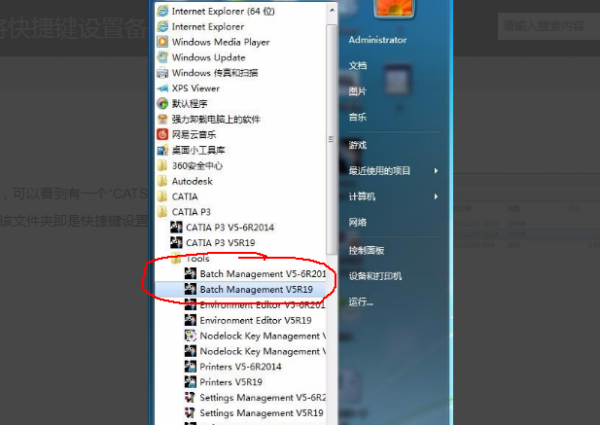
Nếu đang tìm “file phím tắt” theo nghĩa file duy nhất để mở ra xem nội dung, bạn sẽ dễ đi lạc. Với CATIA, phần thiết lập người dùng được lưu dưới dạng các file *.CATSettings, và các file này được tạo trong vị trí mà biến CATUserSettingPath trỏ tới. Trên Windows, đây là khu vực hồ sơ người dùng, còn trên AIX thì nằm trong thư mục home của người dùng.
Điểm cần nhớ là phím tắt tùy biến, hay còn gọi là accelerator trong CATIA, không tách riêng thành một file dễ đoán như shortcuts.txt. Chúng là một phần của bộ settings giao diện và lệnh, nên khi bạn đổi máy, điều quan trọng không phải tìm đúng tên file phím tắt, mà là sao lưu đúng thư mục settings của CATIA. Trong môi trường Windows cổ điển, Dassault Systèmes mô tả khu vực này là CATSettings dưới Application Data của người dùng.
Với người dùng thực tế ở Việt Nam, cách an toàn nhất là coi thư mục CATSettings như “bộ nhớ cấu hình cá nhân” của CATIA. Trong đó không chỉ có phím tắt, mà còn có nhiều tùy biến khác như bố cục cửa sổ, màu nền, thiết lập phần làm việc và một số hành vi giao diện. Đội ngũ biên tập Love VN Food nhận thấy đây là điểm hay bị bỏ qua nhất khi người dùng nâng cấp từ máy cũ lên máy mới, vì họ thường chỉ sao chép file tài liệu mà quên mất lớp cấu hình ứng dụng.
CATIA lưu phím tắt theo cơ chế nào
Cơ chế của CATIA khá rõ nếu nhìn từ góc độ hệ thống thiết lập. Khi bạn vào Tools > Customize... rồi gán accelerator cho một lệnh, CATIA không ghi trực tiếp vào file tài liệu CAD đang mở. Nó ghi thay đổi vào bộ setting của người dùng. Vì thế, shortcut chỉ cần bạn đăng nhập đúng profile và đúng bộ settings là sẽ xuất hiện lại.
Nguyên lý này có một ưu điểm lớn: phím tắt bám theo người dùng, không bám theo từng bản vẽ hay từng part. Điều đó giúp bạn giữ được thói quen thao tác nhất quán giữa các dự án. Nhưng nó cũng tạo ra một trade-off khá thực tế. Nếu môi trường làm việc của bạn có nhiều release CATIA khác nhau, hoặc công ty phân quyền theo từng profile, shortcut có thể không đi theo đúng như bạn mong đợi khi chỉ copy nhầm một phần thư mục settings. CATIA còn dùng cùng một accelerator cho các command khác nhau ở những workshop khác nhau, nhưng không cho phép trùng trong cùng một workshop. Đây là lý do tại sao một số phím tắt chạy tốt ở Part Design nhưng lại không hoạt động ở FreeStyle.
Về mặt kỹ thuật, cơ chế này hoạt động theo lớp. Lệnh được định nghĩa trong giao diện, accelerator được gắn vào lệnh, rồi mapping đó được ghi vào file thiết lập của user. Khi CATIA khởi động, nó nạp settings từ đường dẫn người dùng trước, sau đó mới hiển thị accelerator trong Commands List hoặc trong hộp Customize. Nghĩa là, muốn khôi phục shortcut, bạn phải phục hồi đúng lớp cấu hình chứ không chỉ đúng tên command.
Cách sao lưu và chuyển máy đúng cách
Nếu mục tiêu của bạn là giữ nguyên toàn bộ phím tắt khi đổi máy, cách làm ổn nhất là sao lưu toàn bộ thư mục CATSettings của người dùng. Đây là cách mà tài liệu CATIA gợi ý gián tiếp khi mô tả các permanent settings nằm trong khu vực do CATUserSettingPath quản lý. Chỉ copy từng file lẻ thường không đủ, vì nhiều thiết lập liên quan chặt với nhau.
Khi chuyển sang máy mới, bạn nên cài CATIA xong trước, mở một lần để hệ thống tạo cấu trúc user settings chuẩn, rồi mới thay thế hoặc ghép thư mục settings đã sao lưu. Cách này giúp tránh lỗi thiếu file phụ trợ hoặc xung đột giữa phiên bản cũ và cấu trúc thư mục mới. Nếu doanh nghiệp dùng nhiều release CATIA, mỗi release có thể có bộ settings riêng, nên không nên trộn lẫn một cách cơ học.
Một điểm thực tế khác là shortcut tốt nhất nên được kiểm tra lại bằng View > Commands List... sau khi khôi phục. Danh sách này hiển thị cột Accelerator, nhờ đó bạn biết lệnh nào đã có phím tắt và lệnh nào vẫn còn trống. Nếu cùng một accelerator xuất hiện trên hai workshop khác nhau nhưng cùng workshop thì bị trùng, CATIA sẽ không cho gán lại. Đây là cách kiểm tra rất nhanh trước khi người dùng bắt đầu ca làm việc mới. Trong các bài phân tích của Love VN Food, đây là bước nhiều kỹ thuật viên CAD bỏ qua, rồi mất thêm thời gian lần mò vì tưởng dữ liệu đã hỏng.
Khi phím tắt bị mất hoặc không hoạt động
Trường hợp phím tắt biến mất sau khi tắt CATIA thường không phải do lỗi command, mà do settings không được ghi ra đúng vị trí. Nguyên nhân phổ biến là user không có quyền ghi vào thư mục CATSettings, hoặc môi trường làm việc đang trỏ sang đường dẫn khác qua CATUserSettingPath. Khi đó, bạn có thể tạo phím tắt xong nhưng đóng CATIA là mất.
Cũng có trường hợp shortcut vẫn còn, nhưng không chạy đúng như trước vì bạn đang ở workshop khác. CATIA cho phép một accelerator tồn tại ở các workshop khác nhau trong cùng một cấu hình, nhưng nếu command không có mặt trong workshop hiện tại, phím đó sẽ không gọi được như kỳ vọng. Cơ chế này hữu ích cho người dùng chuyên sâu, nhưng cũng dễ gây hiểu nhầm là “file shortcut bị lỗi”.
Cách xử lý thực dụng là kiểm tra ba lớp theo thứ tự. Trước hết, xác nhận đường dẫn user settings đúng và có quyền ghi. Sau đó, mở Customize để xem accelerator có còn được gán hay không. Cuối cùng, dùng Commands List để đối chiếu shortcut đang gán với workshop hiện tại. Nếu cần ổn định lâu dài cho nhóm thiết kế, tốt hơn hết là chuẩn hóa một bộ CATSettings chung và quản lý phiên bản rõ ràng, thay vì để mỗi máy tự lưu một kiểu.
Những nhầm lẫn thường gặp về file phím tắt
Một nhầm lẫn rất phổ biến là coi mọi thứ liên quan đến “shortcut” trong CATIA đều nằm trong cùng một file. Thực ra, CATIA có nhiều lớp khái niệm khác nhau. Accelerator là phím tắt lệnh. CATSettings là nơi lưu tùy biến người dùng. Còn một số catalog như KeyboardInput.CATNls lại phục vụ cú pháp tìm kiếm hoặc ngôn ngữ nhập lệnh, không phải nơi lưu phím tắt do bạn tự tạo.
Nhầm lẫn thứ hai là nghĩ rằng chỉ cần cài lại CATIA là shortcut mặc định sẽ tự trở lại như cũ. Phím tắt mặc định của phần mềm và phím tắt do người dùng chỉnh sửa không giống nhau. Cái bạn tạo trong Customize là dữ liệu cá nhân, nên muốn giữ nó thì phải sao lưu theo profile. Nếu máy tính thuộc môi trường công ty có chính sách quản trị, một số settings còn có thể bị khóa bởi admin settings. Khi đó, người dùng không thể tự thay đổi như trên máy cá nhân.
Nhầm lẫn thứ ba là copy nguyên thư mục cài đặt chương trình để hy vọng giữ được shortcut. Cách đó thường không giải quyết đúng vấn đề, vì file cài đặt và file thiết lập người dùng là hai vùng khác nhau. Phím tắt bạn quan tâm nằm ở phía user profile, không phải phía program files. Đây là điểm rất quan trọng nếu bạn đang làm việc trong xưởng thiết kế, nơi máy trạm thường được cài lại định kỳ.
Câu hỏi thường gặp
Phím tắt CATIA có nằm trong một file riêng không?
Không hẳn. Phím tắt tùy biến thường nằm trong bộ*.CATSettingscủa người dùng, chứ không phải một file shortcut riêng lẻ dễ nhận diện.Muốn sao lưu phím tắt CATIA thì nên copy gì?
Nên sao lưu toàn bộ thư mụcCATSettingsgắn với profile CATIA của bạn. Cách này an toàn hơn copy từng file rời.Đổi máy có cần cài lại shortcut bằng tay không?
Không nhất thiết, nếu bạn khôi phục đúngCATSettingsvà CATIA đang dùng cùng cấu trúc môi trường. Tuy nhiên vẫn nên kiểm tra lại sau khi mở máy mới.Vì sao phím tắt tôi tạo xong lại mất?
Thường là do quyền ghi vào thư mục settings bị hạn chế, hoặc CATIA đang trỏ sang đường dẫn user khác nên không lưu được cấu hình.Tại sao phím tắt chạy ở workshop này nhưng không chạy ở workshop khác?
Vì accelerator có thể phụ thuộc workshop và command khả dụng trong ngữ cảnh hiện tại. CATIA không cho trùng một phím trong cùng workshop.
Nguồn tham khảo chính thức:
https://catiahelp.azurewebsites.net/English/SettingsMap/settingsad-c-ov.htmhttps://catiahelp.azurewebsites.net/English/ComUserMap/com-t-cu-ToolbarWorkbench-CommandProp.htmhttps://catiahelp.azurewebsites.net/English/ComUserMap/com-r-ui-CommandListView.htm
Khám phá
Kinh nghiệm du lịch Mộc Châu cuối tháng 3 chi tiết nhất 2026
Cách gõ phím nhanh và chuẩn xác nhất cho dân văn phòng
Top 8 đầm cổ yếm dự tiệc sang trọng và quyến rũ nhất 2026
Bình luận
0Bài Viết Liên Quan

Hướng dẫn cách tính thuế VAT ngược nhanh và chính xác nhất

10 cách quay màn hình máy tính đơn giản và hiệu quả 2026

Hướng dẫn tra cứu điểm chuẩn lớp 10 năm 2026 các tỉnh thành

Hướng dẫn thay đổi tần số quét màn hình Windows mượt mà 2026
Cách cài đặt phần mềm giả lập vi xử lý Sim8085 năm 2026

Hướng dẫn dùng Microsoft Copilot tối ưu hóa hiệu suất làm việc 2026
Hướng dẫn cách in trên máy tính nhanh chóng, dễ hiểu nhất