Hướng dẫn cách chỉnh UniKey gõ tiếng Việt có dấu trên máy tính
10/03/2026
Tìm hiểu chi tiết cơ chế hoạt động, cách cài đặt bảng mã, kiểu gõ và các tính năng nâng cao của UniKey để gõ tiếng Việt chuẩn xác nhất trên máy tính.
Hướng dẫn cách chỉnh UniKey gõ tiếng Việt có dấu trên máy tính
Người dùng máy tính tại Việt Nam thường xuyên gặp tình trạng gõ văn bản nhưng các dấu câu bị nhảy lộn xộn hoặc phần mềm hoàn toàn không nhận diện được tiếng Việt. Việc cài đặt phần mềm hỗ trợ bộ gõ tưởng chừng đơn giản nhưng lại đòi hỏi sự hiểu biết sâu sắc về mức độ tương thích giữa hệ thống bảng mã, kiểu gõ và môi trường phần mềm đích. Bài viết này sẽ phân tích chi tiết cơ chế hoạt động kỹ thuật cũng như hướng dẫn các thiết lập chuẩn xác nhất để quá trình soạn thảo văn bản diễn ra trơn tru.
Nguyên lý hoạt động và cách kích hoạt chức năng gõ tiếng Việt
Để hiểu rõ cách xử lý lỗi mất dấu, người dùng cần nắm vững cơ chế can thiệp hệ thống của UniKey. Phần mềm này hoạt động dựa trên cơ chế chặn bắt phím (keyboard hooking) ở tầng xử lý trung gian của hệ điều hành Windows. Khi người dùng nhấn một phím vật lý, hệ điều hành sẽ phát ra một tín hiệu ngắt và truyền dữ liệu phím đó đi. UniKey sẽ đón đầu luồng dữ liệu này trước khi nó kịp hiển thị lên trình soạn thảo. Tại đây, engine của phần mềm sẽ đối chiếu chuỗi phím vừa nhập với các quy tắc tạo dấu đã được định nghĩa sẵn. Nếu phát hiện quy tắc hợp lệ, UniKey sẽ ra lệnh gửi phím Backspace ảo để xóa các ký tự Latin vừa gõ, đồng thời chèn mã ký tự tiếng Việt tương ứng vào vị trí con trỏ chuột. Cơ chế này diễn ra ngầm trong phần nghìn giây nên mắt thường khó nhận ra độ trễ, nhưng nó yêu cầu phần mềm phải được hệ điều hành cấp đủ quyền ưu tiên để can thiệp vào tiến trình của các ứng dụng khác.
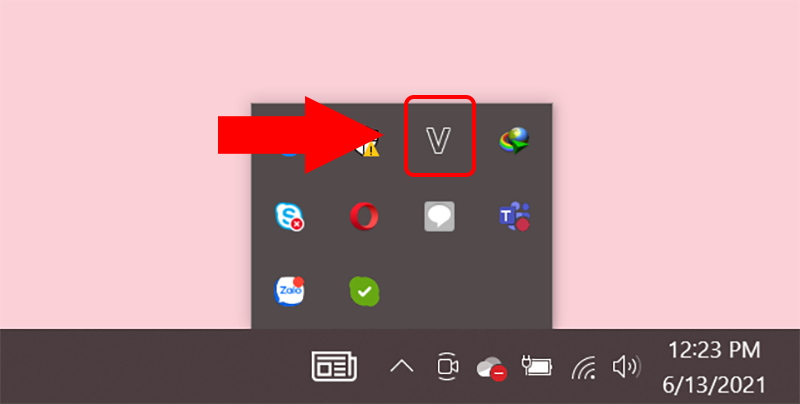
Để kích hoạt bộ máy xử lý phức tạp này, thao tác thực tế lại vô cùng tối giản thông qua khay hệ thống (System Tray) ở góc phải màn hình. Biểu tượng chữ V màu đỏ biểu thị engine đang ở trạng thái kích hoạt, sẵn sàng thực thi thuật toán phân tích chuỗi phím để tạo dấu. Ngược lại, biểu tượng chữ E màu xanh cho biết phần mềm đang được đưa về chế độ pass-through. Ở chế độ này, toàn bộ dữ liệu bàn phím sẽ đi thẳng vào ứng dụng đích mà không qua bất kỳ bộ lọc phân tích nào của UniKey. Việc chuyển đổi qua lại giữa hai trạng thái thường được thực hiện nhanh chóng bằng tổ hợp phím tắt Ctrl cộng Shift hoặc thao tác click chuột trái trực tiếp lên biểu tượng phần mềm. Người dùng cần liên tục quan sát biểu tượng này để tránh việc gõ một đoạn văn bản dài mới phát hiện chưa bật chế độ tiếng Việt.
Đội ngũ biên tập Love VN Food nhận thấy một vấn đề cực kỳ phổ biến trong bối cảnh năm 2026 là sự xung đột tài nguyên giữa UniKey và bộ gõ tích hợp sẵn của Windows. Kể từ các bản cập nhật mới nhất, hệ điều hành thường tự động chèn thêm bộ gõ tiếng Việt mặc định vào thanh ngôn ngữ. Khi cả hai engine cùng cố gắng chặn bắt một phím bấm, quá trình gửi mã ký tự sẽ bị nhân đôi hoặc triệt tiêu lẫn nhau, dẫn đến hiện tượng chữ mất dấu hoặc xuất hiện các ký tự rác lạ mắt. Để giải quyết dứt điểm vấn đề này, điều kiện tiên quyết là bạn phải thiết lập ngôn ngữ bàn phím của Windows về tiêu chuẩn tiếng Anh (ENG - US Keyboard), tắt hoàn toàn bộ gõ tiếng Việt mặc định của Microsoft và chỉ trao quyền xử lý độc tôn cho tiến trình của phần mềm UniKey.
Cấu hình bảng mã và kiểu gõ tối ưu cho nhu cầu công việc
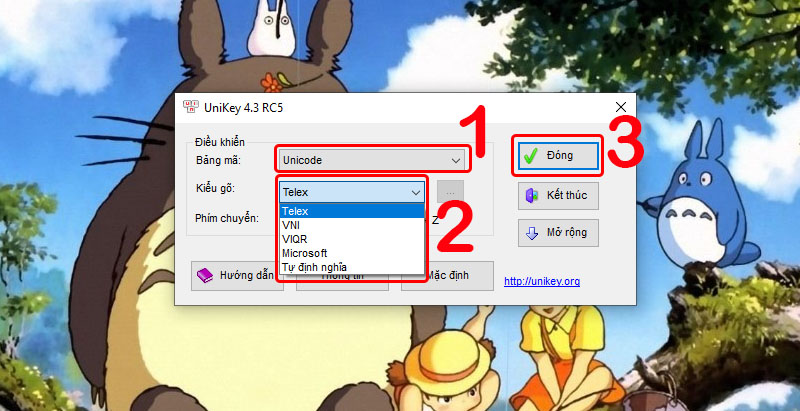
Bảng mã và kiểu gõ là hai thành tố hoạt động độc lập bên trong engine nhưng buộc phải đồng bộ chặt chẽ với nhau để định hình ra dữ liệu đầu ra chính xác. Kiểu gõ quyết định thuật toán mà bộ máy dùng để nhận diện thao tác ngón tay của bạn trên thiết bị phần cứng. Trong khi đó, bảng mã lại phụ trách việc quy định hệ thống ánh xạ (mapping) để biến kết quả của thuật toán đó thành các dải byte dữ liệu lưu trữ hợp lệ trên máy tính. Nếu bảng mã trên UniKey không khớp với chuẩn định dạng font chữ của ứng dụng đích, hệ điều hành sẽ giải mã sai chuỗi byte thành các ô vuông hoặc ký tự giun dế. Trade-off của việc cấu hình sai này là toàn bộ nội dung văn bản sẽ bị hỏng hiển thị dù bạn đã thao tác gõ hoàn toàn đúng quy tắc tạo dấu.
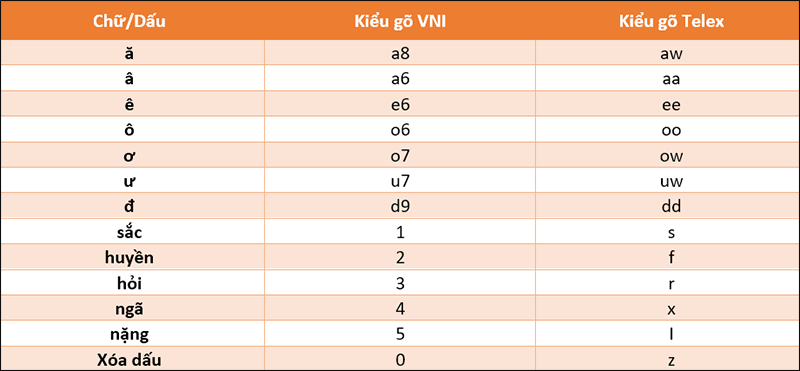
Về phương diện kiểu gõ, hai tiêu chuẩn phổ biến nhất là Telex và VNI mang lại trải nghiệm người dùng hoàn toàn khác biệt dựa trên thiết kế thuật toán nhận diện. Kiểu gõ Telex tích hợp các ký tự đánh dấu (như s, f, r, x, j) ngay trong khu vực phím chữ cái, giúp bàn tay người dùng duy trì vị trí cố định, từ đó đẩy tốc độ soạn thảo văn bản liên tục lên mức tối đa. Ngược lại, thuật toán của kiểu gõ VNI sử dụng hàng phím số (từ 1 đến 9) phía trên cùng để xác định định dạng dấu. Mặc dù VNI khiến biên độ di chuyển của ngón tay xa hơn và làm giảm nhịp độ gõ, nó lại là lựa chọn không thể thay thế đối với các lập trình viên hoặc kỹ sư mạng. Cơ chế tách biệt hoàn toàn phím dấu khỏi phím chữ giúp họ viết mã nguồn lập trình, chèn các đoạn mã tiếng Anh dài chứa nhiều chữ W hay J mà không bao giờ bị phần mềm tự động chèn dấu sai quy tắc.
Quyết định lựa chọn bảng mã phụ thuộc hoàn toàn vào cấu trúc font chữ mà dự án hiện tại đang yêu cầu sử dụng. Bảng mã Unicode là chuẩn quốc tế tối ưu nhất trong năm 2026, tương thích mặc định với mọi môi trường website, hệ điều hành cũng như các bộ font hiện đại như Arial, Roboto hay Times New Roman. Tuy nhiên, khi làm việc với các hệ thống cơ sở dữ liệu cũ hoặc tài liệu thiết kế đồ họa sử dụng bộ font có tiền tố VNI (ví dụ VNI-Times, VNI-Aptima), cơ chế của Unicode sẽ mất tác dụng do hệ thống ánh xạ hai byte không tương thích. Lúc này, người dùng bắt buộc phải mở giao diện chính của phần mềm, chọn giá trị VNI Windows tại mục Bảng mã. Việc nắm rõ giới hạn của từng bảng mã giúp người dùng không bao giờ rơi vào trạng thái hoang mang khi copy văn bản từ phần mềm này sang phần mềm khác bị lỗi định dạng.
Khai thác các tính năng nâng cao tăng hiệu suất soạn thảo
Bên cạnh các chức năng cốt lõi, UniKey sở hữu hệ thống thiết lập mở rộng tác động trực tiếp đến vòng đời ứng dụng và thói quen sử dụng hàng ngày. Chức năng khởi động cùng hệ thống hoạt động thông qua cơ chế ghi một tham chiếu đường dẫn vào khóa Registry Run của Windows. Khi dịch vụ hệ thống nạp xong màn hình Desktop, nó sẽ tự động kích hoạt tệp thực thi của UniKey trong nền tảng ngầm. Điều này triệt tiêu hoàn toàn thao tác phải tìm kiếm và mở phần mềm thủ công mỗi ngày. Đi kèm với đó, cơ chế tùy biến phím tắt chuyển đổi V/E đóng vai trò giải quyết bài toán xung đột hotkey trong môi trường phần mềm chuyên dụng. Nếu hệ thống mặc định Ctrl và Shift gây ra lỗi nhận diện sai khi thao tác trong Photoshop hay AutoCAD, người dùng có thể can thiệp vào bảng điều khiển mở rộng để đổi sang tổ hợp Alt và Z, đảm bảo ranh giới rõ ràng giữa lệnh gõ văn bản và lệnh phần mềm đồ họa.
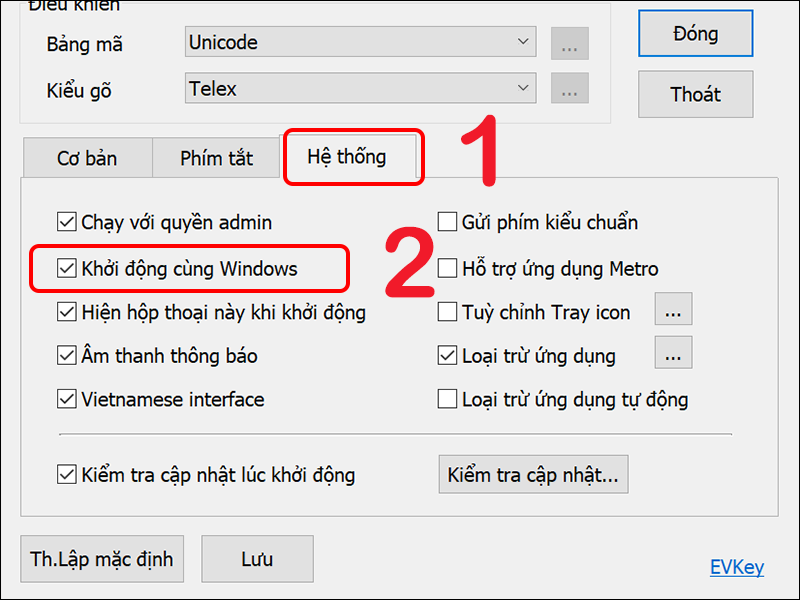
Tính năng Gõ tắt (Macro) là một thuật toán thay thế văn bản động mạnh mẽ nhất nhưng lại ít được cấu hình triệt để nhất. Cơ chế hoạt động của Macro dựa trên một từ điển ánh xạ chuỗi ký tự cục bộ lưu trong tệp tin định dạng text. Khi tính năng này kích hoạt, engine phân tích liên tục quét bộ đệm phím để tìm các từ khóa cấu hình sẵn. Khi người dùng nhập chuỗi viết tắt (ví dụ "gd") và chốt bằng phím Space hoặc Enter, phần mềm lập tức gửi lệnh backspace ảo tương ứng với số lượng ký tự từ khóa, sau đó đổ trực tiếp chuỗi định nghĩa dài (ví dụ "Giám đốc") vào văn bản gốc. Thuật toán xử lý trong thời gian thực này giảm thiểu được hàng nghìn thao tác gõ phím vô ích cho các biên tập viên hay kế toán thường xuyên phải lặp lại các đoạn văn bản khuôn mẫu, đồng thời loại bỏ rủi ro sai lỗi chính tả.
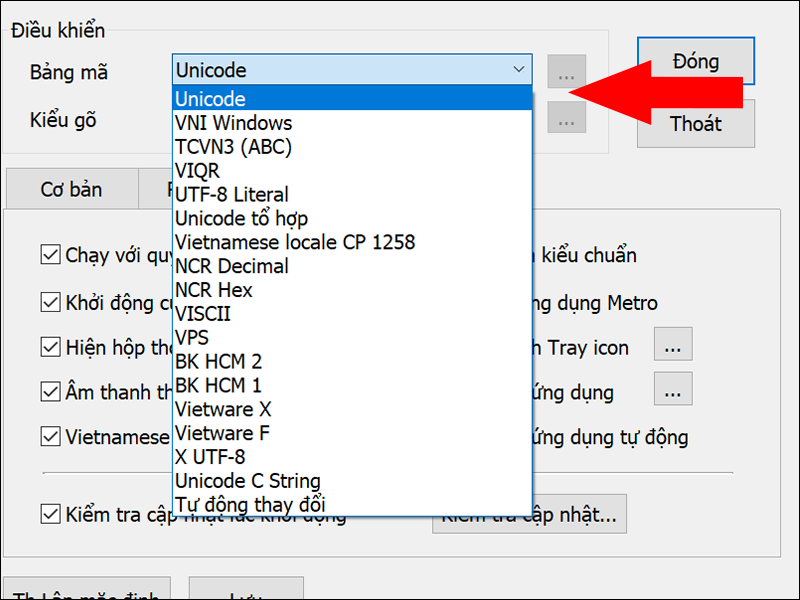
Hệ thống bảng mã bổ sung cũng là một kỹ thuật mở rộng quan trọng không thể bỏ qua đối với người xử lý dữ liệu phức tạp. Ngoài Unicode và VNI Windows, công cụ mở rộng tích hợp sẵn chuẩn TCVN3 (ABC). Đây là nền tảng mã hóa phổ biến từ thập niên trước, chuyên đi kèm với các bộ font bắt đầu bằng dấu chấm phẩy như .VnTime. Cơ chế ánh xạ của TCVN3 chia ký tự chữ hoa và chữ thường thành các tập lệnh font độc lập. Mặc dù không còn được ứng dụng cho các dự án khởi tạo mới trong năm 2026, khả năng tương thích ngược của UniKey với bảng mã này là cứu cánh duy nhất khi người dùng phải đọc và chỉnh sửa khối lượng lớn tài liệu hành chính lưu trữ nội bộ tại các doanh nghiệp truyền thống.
Kỹ thuật sử dụng công cụ chuyển mã văn bản qua Clipboard
Chuyển mã văn bản (Transcoding) là công cụ xử lý can thiệp sâu nhất vào luồng bộ nhớ tạm của hệ thống nhằm đồng bộ hóa định dạng hiển thị. Cơ chế hoạt động của tính năng này xoay quanh việc tương tác trực tiếp với không gian Clipboard trên RAM do Windows quản lý. Khi bạn sao chép đoạn văn bản, dữ liệu đang nằm ở dạng các chuỗi byte tĩnh dựa trên font chữ gốc. Engine của trình chuyển mã sẽ lấy khối dữ liệu này ra, áp dụng bộ lọc đối chiếu để bóc tách từng ký hiệu theo Bảng mã nguồn, sau đó cấu trúc lại chuỗi byte đó theo tiêu chuẩn của Bảng mã đích trước khi ghi đè lại vào bộ nhớ tạm. Kỹ thuật này chỉ can thiệp vào mã ký tự định danh (character encoding), hoàn toàn không làm thay đổi nội dung ngữ nghĩa của đoạn văn, nhưng nó sẽ xóa bỏ các định dạng in đậm hay màu sắc (Rich Text Format) trong một số trường hợp nhất định.
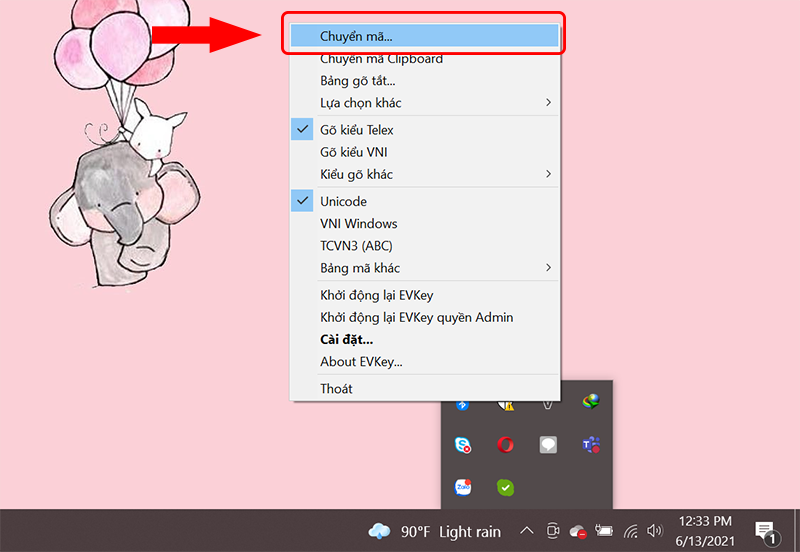
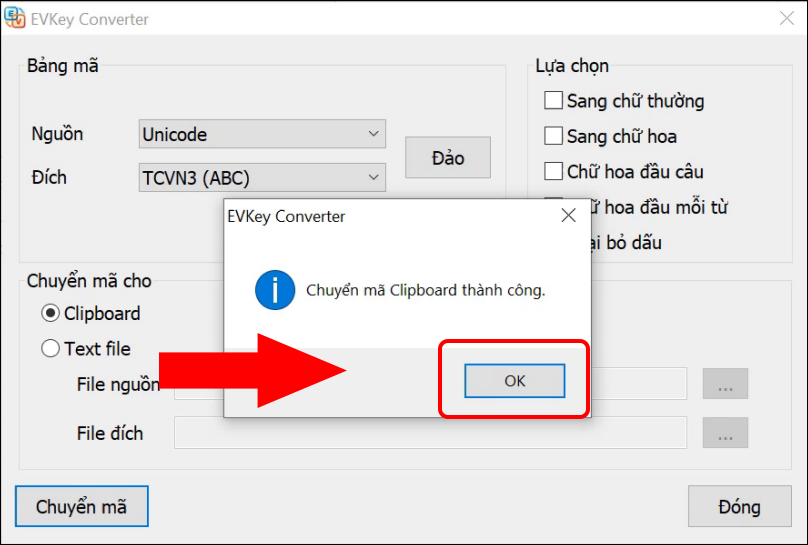
Quy trình thực thi kỹ thuật này đòi hỏi sự chuẩn xác tuyệt đối trong khâu xác định dữ liệu đầu vào. Người dùng bắt buộc phải tô đen vùng văn bản cần xử lý và thực hiện lệnh sao chép bằng Ctrl cộng C trước tiên. Tiếp theo, giao diện xử lý chuyên sâu được kích hoạt thông qua tổ hợp phím Ctrl cộng Shift cộng F6. Tính đúng đắn của toàn bộ quy trình phụ thuộc vào thao tác chọn đúng nguồn và đích. Nếu tài liệu cũ hiển thị các cụm từ bị mã hóa không thể đọc bằng font VNI, tham số Nguồn phải được cấu hình chính xác là VNI Windows. Tham số Đích sẽ được thiết lập là Unicode để chuẩn hóa dữ liệu theo tiêu chuẩn web hiện đại. Tại bảng điều khiển này, người dùng còn có thể kích hoạt các thuật toán lọc phụ trợ như tự động loại bỏ toàn bộ dấu câu để tạo mã URL hoặc chuyển đổi tự động văn bản sang định dạng chữ in hoa toàn bộ.
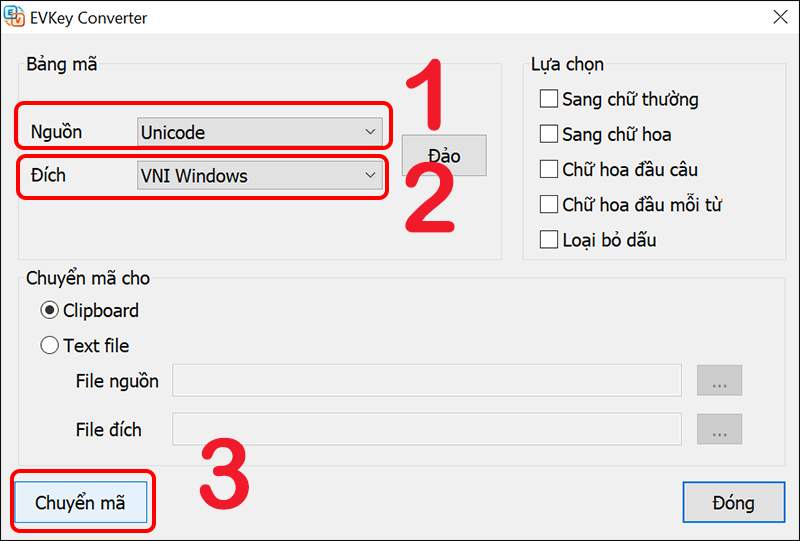
Thông qua phân tích nhiều trường hợp thực tế, đội ngũ chuyên gia tại Love VN Food tổng hợp lại một rủi ro cực kỳ phổ biến khiến thao tác chuyển mã thất bại. Lỗi này bắt nguồn từ việc bộ đệm Clipboard bị kẹt tiến trình từ một phần mềm thứ ba hoặc người dùng quên thực hiện lệnh copy ban đầu. Phần mềm lúc này sẽ hiển thị cảnh báo không tìm thấy luồng dữ liệu hợp lệ. Khi mọi thiết lập được đảm bảo, người dùng nhấn nút Chuyển mã và hệ thống sẽ trả về hộp thoại xác nhận báo hiệu quá trình tái cấu trúc byte đã thành công. Nhiệm vụ cuối cùng chỉ là quay trở lại vùng soạn thảo trắng, sử dụng tổ hợp phím dán Ctrl cộng V. Tại thời điểm này, văn bản đã được chuẩn hóa hoàn toàn mã ký tự, sẵn sàng tương thích với các font chữ tiêu chuẩn quốc tế mà không còn bất kỳ dấu vết lỗi hiển thị nào.
Câu hỏi thường gặp
Tại sao UniKey đã bật biểu tượng chữ V nhưng vẫn không gõ được tiếng Việt có dấu? Nguyên nhân cốt lõi của lỗi này nằm ở cơ chế phân cấp đặc quyền tiến trình (Process Privileges) của hệ điều hành Windows. Nếu trình duyệt web hoặc phần mềm kế toán đang được khởi chạy dưới quyền quản trị viên cao nhất (Run as Administrator), trong khi phần mềm gõ tiếng Việt chỉ chạy ở quyền người dùng thông thường, hệ thống bảo mật của Windows sẽ chặn đứng mọi hành vi can thiệp bàn phím từ dưới lên. Để khắc phục, bạn cần kết thúc hoàn toàn tiến trình UniKey hiện tại, click chuột phải vào file khởi động của phần mềm và chọn Run as Administrator để cân bằng lại cấp độ đặc quyền giữa hai ứng dụng.
Cảnh báo lỗi "A previous instance of Unikey is already running" có ý nghĩa gì? Cảnh báo này là cơ chế bảo vệ tự động xuất hiện khi hệ thống phát hiện có nhiều hơn một tiến trình của phần mềm đang cùng tồn tại trong không gian bộ nhớ RAM. Khi hai tiến trình cùng cố gắng đăng ký cơ chế bắt phím vào hệ điều hành, sự xung đột vòng lặp sẽ xảy ra khiến toàn bộ chức năng gõ dấu bị tê liệt. Giải pháp duy nhất là mở cửa sổ Task Manager, tìm kiếm toàn bộ các tiến trình có tên tương tự, thực thi lệnh End Task để dọn dẹp sạch sẽ không gian bộ nhớ, sau đó khởi chạy lại một phiên bản duy nhất.
Ngoài UniKey, còn phần mềm gõ tiếng Việt nào hoạt động tốt không? Trong năm 2026, EVKey nổi lên như một giải pháp công nghệ thay thế toàn diện nhất cho người dùng hệ sinh thái Windows. Phần mềm này được tinh chỉnh lại mã nguồn để tương thích sâu với các hàm API hiện đại, giúp giải quyết triệt để lỗi loại trừ ứng dụng thường gặp hoặc tình trạng không thể bỏ dấu trên thanh địa chỉ của trình duyệt Chromium. Nếu hệ thống máy tính của bạn liên tục phát sinh lỗi không rõ nguyên nhân với phần mềm truyền thống, việc cài đặt song song EVKey là một phương án xử lý sự cố rất đáng cân nhắc.
Khám phá
Cách tìm địa điểm trên Google Maps bằng máy tính
Hướng dẫn cách khâu giấu chỉ khéo léo, đẹp như thợ may
Cách tải video lên YouTube trên máy tính nhanh, chuẩn
Bình luận
0Bài Viết Liên Quan

Hành trình sáng tạo nội dung của TikToker Hải Sapa 2026: Từ văn hóa bản địa đến xu hướng số
5 cách ứng dụng AI tạo sinh đột phá ngoài viết content 2026

Google Pics là gì? Đánh giá công cụ thiết kế AI mới 2026
Hướng dẫn chi tiết cách mua và triển khai ChatGPT cho doanh nghiệp tại Việt Nam

Hướng dẫn cách tính thuế VAT ngược nhanh và chính xác nhất

10 cách quay màn hình máy tính đơn giản và hiệu quả 2026

Hướng dẫn tra cứu điểm chuẩn lớp 10 năm 2026 các tỉnh thành