Cách tải video lên YouTube trên máy tính nhanh, chuẩn
02/11/2025
Hướng dẫn cách tải video lên YouTube trên máy tính nhanh, đúng chuẩn, kèm các bước kiểm tra thông số, cài đặt hiển thị và lỗi thường gặp.
Cách tải video lên YouTube trên máy tính nhanh, chuẩn
Nhiều người vẫn nghĩ đăng video lên YouTube chỉ cần bấm nút tải tệp là xong. Thực tế, nếu làm vội trên máy tính, video rất dễ gặp lỗi ở khâu tiêu đề, mô tả, quyền hiển thị, hoặc chất lượng hiển thị sau khi xử lý xong. Một quy trình đúng giúp video lên sóng nhanh hơn, ít phải sửa lại, và giữ được độ ổn định về âm thanh, hình ảnh lẫn metadata.
Khi đăng từ máy tính, lợi thế lớn nhất là bạn kiểm soát được toàn bộ quy trình trong YouTube Studio. Bạn nhìn rõ từng bước, dễ thêm phụ đề, thẻ, danh sách phát, màn hình kết thúc, và kiểm tra phần cài đặt nâng cao trước khi xuất bản. Bài này đi theo hướng thực hành, nhưng không chỉ dừng ở thao tác. Quan trọng hơn là giải thích vì sao mỗi bước lại ảnh hưởng đến kết quả cuối cùng, để bạn đăng video nhanh mà vẫn chuẩn.
Tải video lên YouTube bằng YouTube Studio
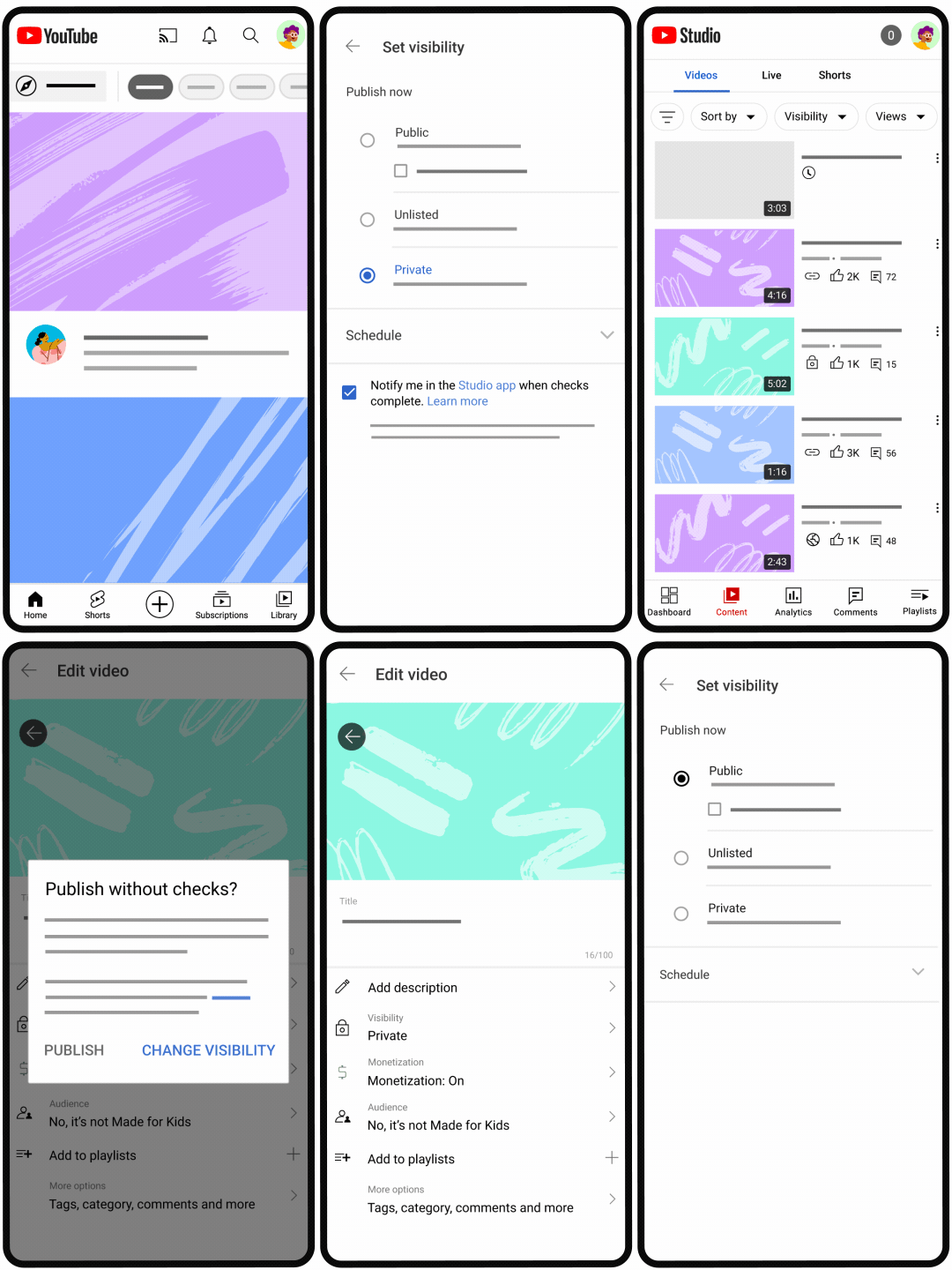
 Cách ổn định nhất để tải video lên YouTube trên máy tính là dùng YouTube Studio. Bạn mở trình duyệt, đăng nhập tài khoản YouTube, rồi truy cập YouTube Studio. Ở góc trên bên phải, nút tạo mới thường hiển thị dưới dạng biểu tượng máy quay có dấu cộng. Từ đây, bạn chọn tải video lên và kéo thả tệp từ máy tính hoặc chọn file trong thư mục lưu trữ. Với máy tính để bàn, thao tác này thường nhanh hơn điện thoại vì tốc độ chọn tệp, đổi tên, và nhập mô tả đều thuận tiện hơn.
Sau khi chọn video, YouTube bắt đầu quá trình xử lý. Ở giai đoạn này, nhiều người tưởng rằng chỉ cần chờ đến khi video xong là đủ, nhưng đó mới là nửa quy trình. Phần còn lại là hoàn thiện thông tin. Bạn nên kiểm tra tiêu đề, mô tả, ảnh thu nhỏ, danh sách phát, đối tượng người xem, và quyền hiển thị ngay trong lúc video đang xử lý. Làm như vậy giúp tiết kiệm thời gian, vì khi video hoàn tất, bạn chỉ cần rà lại một lượt rồi xuất bản.
Cơ chế của YouTube Studio là tách quá trình nộp tệp và quá trình xuất bản thành hai lớp riêng. Lớp đầu là ingest, tức hệ thống nhận file gốc rồi mã hóa lại cho nhiều thiết bị và tốc độ mạng khác nhau. Lớp sau là metadata, gồm tiêu đề, mô tả, cài đặt riêng tư, phụ đề và các thành phần Khám phá nội dung. Điểm mấu chốt là hai lớp này không phụ thuộc hoàn toàn vào nhau. Video có thể vẫn đang xử lý, nhưng metadata đã nhập xong. Ngược lại, nếu nhập metadata sơ sài, video vẫn đăng được nhưng hiệu quả tìm kiếm và tỷ lệ nhấp thường kém hơn. Vì vậy, muốn nhanh mà chuẩn, bạn phải làm song song: tải tệp trước, đồng thời chuẩn bị sẵn phần mô tả, tiêu đề, thumbnail và từ khóa trước khi vào YouTube Studio.
Chuẩn bị video trước khi đăng để tránh lỗi
Khi làm việc trên máy tính, phần chuẩn bị trước khi tải lên quyết định rất nhiều đến tốc độ. Video nên được đặt tên file rõ ràng, ví dụ theo chủ đề và ngày dựng, thay vì tên mặc định từ máy quay hoặc phần mềm cắt ghép. Một tên file có cấu trúc giúp bạn tìm đúng phiên bản khi có nhiều bản chỉnh sửa. Đồng thời, nên kiểm tra lại định dạng và dung lượng trước khi upload. YouTube hỗ trợ nhiều định dạng phổ biến, nhưng file càng gọn và tối ưu thì thời gian tải lên càng ổn định, đặc biệt khi mạng không thật mạnh.
Bạn cũng nên chuẩn bị trước tiêu đề và mô tả trong một file nháp. Đây là thói quen nhỏ nhưng rất hữu ích, vì phần nhập liệu trong YouTube Studio dễ bị ngắt quãng nếu bạn vừa nghĩ vừa viết. Tiêu đề cần phản ánh đúng nội dung video, tránh cố nhồi từ khóa một cách gượng ép. Mô tả nên có 2 lớp: lớp đầu là một đoạn ngắn nói rõ video về gì, lớp sau là thêm chi tiết, nguồn tham khảo, hoặc lời nhắc liên quan nếu cần. Nếu video có nhiều chủ đề phụ, bạn có thể chèn mốc thời gian để người xem tua nhanh. Điều này không chỉ phục vụ người xem mà còn giúp YouTube hiểu cấu trúc nội dung rõ hơn.
Về mặt cơ chế, việc chuẩn bị trước giống như giảm độ trễ ở bước nhập liệu. Khi upload video, hệ thống của YouTube đã phải xử lý file nặng và mã hóa lại. Nếu lúc đó bạn còn lo chỉnh tiêu đề, viết mô tả, tìm ảnh thumbnail hay nghĩ lại thứ tự các phần, quy trình sẽ kéo dài đáng kể và dễ bỏ sót. Mấu chốt của một lần đăng hiệu quả là giảm số lần chuyển ngữ cảnh. Tức là trước khi mở YouTube Studio, bạn nên có sẵn bản nháp nội dung, tên file, thumbnail, và nếu có thể thì cả danh sách phát dự kiến. Cách này đặc biệt phù hợp với người làm nội dung đều đặn, vì càng đăng nhiều thì việc chuẩn hóa đầu vào càng tiết kiệm thời gian.
Thiết lập thông tin video đúng cách
 Sau khi tệp được đưa lên, bạn chuyển sang màn hình chi tiết của video. Đây là nơi quyết định video của bạn hiện ra như thế nào với người xem. Trước tiên là tiêu đề. Một tiêu đề tốt phải đủ rõ để người ta biết video nói gì, đủ tự nhiên để không tạo cảm giác nhồi từ khóa. Với YouTube, tiêu đề ảnh hưởng mạnh đến tỷ lệ nhấp, nhưng chỉ có tác dụng khi đi cùng hình thu nhỏ và nội dung khớp nhau. Nếu tiêu đề hứa một điều, còn video làm một nẻo, người xem sẽ thoát sớm và hiệu quả đề xuất giảm.
Phần mô tả cũng cần được viết có cấu trúc. Dòng đầu tiên nên tóm tắt giá trị chính của video vì đây là phần dễ được nhìn thấy nhất. Sau đó mới đến phần mở rộng. Nếu video hướng tới người xem mới, mô tả nên trả lời nhanh ba câu: video này nói về gì, ai nên xem, và họ sẽ nhận được gì. Nếu video là nội dung chuyên sâu, mô tả có thể thêm nguồn tham khảo, công cụ sử dụng, hoặc các chủ đề liên quan để tăng độ tin cậy. Cách viết này giúp YouTube phân loại chủ đề chính xác hơn, đồng thời hỗ trợ người xem chọn đúng nội dung họ cần.
Ảnh thu nhỏ là phần nhiều người xem trước khi đọc chữ. Một thumbnail tốt không cần quá nhiều chữ, nhưng phải có điểm nhấn thị giác rõ ràng. Nếu video của bạn thuộc nhóm hướng dẫn, nên dùng một cụm ý chính ngắn, dễ đọc trên màn hình nhỏ. Nếu là video kể chuyện hoặc phân tích, ảnh cần tập trung vào cảm xúc hoặc đối tượng chính, không nên nhồi quá nhiều chi tiết. YouTube không chỉ đọc chữ trong tiêu đề và mô tả mà còn quan sát hành vi của người dùng với thumbnail. Khi người xem dừng lại và nhấp vào nhiều hơn, hệ thống hiểu rằng video có khả năng phù hợp với nhu cầu thật.
Chọn quyền hiển thị và cài đặt nâng cao
Một bước rất hay bị làm qua loa là chọn quyền hiển thị. YouTube thường cho phép để công khai, không công khai hoặc riêng tư. Nếu bạn vừa muốn kiểm tra bản đăng đầu tiên, có thể chọn không công khai để xem mọi thứ đã ổn chưa rồi mới chuyển sang công khai. Cách này hữu ích khi video có nhiều chi tiết như phụ đề, mốc thời gian, thông tin bản quyền, hoặc liên kết ngoài. Với nội dung quan trọng, đăng nháp ở chế độ hạn chế giúp bạn giảm rủi ro xuất bản nhầm.
Ngoài quyền hiển thị, còn có các cài đặt nâng cao như đối tượng người xem, danh mục, bình luận, và phụ đề. Nếu video dành cho trẻ em, việc chọn sai đối tượng có thể kéo theo giới hạn về tính năng tương tác. Nếu video không dành cho trẻ em, bạn nên để cài đặt đúng ngay từ đầu để tránh ảnh hưởng đến phân phối và các tính năng liên quan. Với video có nhiều cảnh quay cần ngữ cảnh, phụ đề là phần đáng đầu tư. Phụ đề không chỉ hỗ trợ người xem không bật âm thanh, mà còn giúp nhận diện nội dung tốt hơn trong những môi trường có tiếng ồn hoặc người xem xem bằng thiết bị di động.
Cơ chế của nhóm cài đặt này nằm ở việc YouTube phân phối nội dung theo tín hiệu phù hợp. Khi bạn chọn đúng đối tượng, đúng chế độ hiển thị, và đúng phụ đề, hệ thống có nhiều dữ liệu hơn để hiểu video của bạn thuộc loại nào. Điều này không có nghĩa cài đặt tốt sẽ tự động kéo view lên cao. Nó chỉ làm giảm nhiễu. Ngược lại, nếu chọn sai ngay từ đầu, video có thể vẫn đăng thành công nhưng bị lệch tệp người xem, khó được phân phối đúng nhóm, hoặc gây khó khăn cho việc tối ưu về sau. Với video doanh nghiệp, video nội bộ, hoặc video cần duyệt trước, chế độ không công khai là lựa chọn an toàn hơn. Còn với video tin tức, hướng dẫn hoặc giải trí, công khai ngay sau khi kiểm tra xong thường là hợp lý nhất.
Mẹo để đăng nhanh mà vẫn chuẩn
 Nếu muốn tải video lên YouTube trên máy tính nhanh hơn, cách tốt nhất là chuẩn hóa quy trình trước mỗi lần đăng. Bạn có thể tạo sẵn một mẫu mô tả, một mẫu tiêu đề, một mẫu thumbnail và một danh sách kiểm tra ngắn gồm các mục bắt buộc. Khi mọi thứ đã có khung sẵn, bạn chỉ cần thay phần nội dung cụ thể cho từng video. Đây là cách làm phổ biến ở các kênh đăng đều, vì nó giảm sai sót hơn nhiều so với làm ngẫu hứng từng lần.
Một mẹo khác là chia quy trình thành hai pha. Pha một là upload file và nhập metadata tối thiểu. Pha hai là kiểm tra lại sau khi YouTube xử lý xong. Nếu video dài hoặc file nặng, bạn không nên ngồi chờ một cách bị động. Trong lúc hệ thống đang mã hóa, hãy kiểm tra lại tiêu đề, mô tả, liên kết, thẻ, và ảnh thu nhỏ. Cách làm này tận dụng đúng thời gian chờ thay vì để nó trở thành khoảng trống. Với người làm nội dung thường xuyên, chỉ cần tiết kiệm vài phút mỗi video là cả tuần đã khác.
Đội ngũ biên tập Love VN Food nhận thấy một lỗi rất phổ biến là người đăng quá chú trọng bước xuất bản mà quên tối ưu trước khi nhấn nút công khai. Trong thực tế, những video lên lịch hay công khai ngay nhưng không có tiêu đề rõ, mô tả đủ ý và thumbnail nhất quán thường mất nhiều thời gian hơn để sửa lại sau này. Tối ưu từ đầu luôn rẻ hơn sửa ở cuối, nhất là khi video đã được chia sẻ, lưu lại hoặc gắn vào danh sách phát.
Câu hỏi thường gặp
Tải video lên YouTube trên máy tính có khác điện thoại không?
Có. Trên máy tính, bạn dễ kiểm soát tiêu đề, mô tả, ảnh thu nhỏ và các cài đặt nâng cao hơn. Với video cần tối ưu kỹ, máy tính thường là lựa chọn tốt hơn.Có cần chờ video xử lý xong mới nhập thông tin không?
Không cần. Bạn có thể nhập tiêu đề, mô tả, thumbnail và các cài đặt khác trong lúc video đang xử lý để tiết kiệm thời gian.Nên để video ở chế độ công khai hay không công khai trước?
Nếu muốn kiểm tra kỹ, bạn có thể để không công khai rồi đổi sang công khai sau. Nếu mọi thứ đã chuẩn, công khai ngay cũng không sao.Vì sao video đã tải lên nhưng chất lượng chưa cao ngay lập tức?
Vì YouTube thường cần thời gian mã hóa lại video cho nhiều mức chất lượng khác nhau. Bản HD hoặc cao hơn có thể xuất hiện sau bản thấp.Có cần viết mô tả thật dài mới tốt không?
Không nhất thiết. Quan trọng là mô tả rõ nội dung, đúng trọng tâm và có cấu trúc dễ đọc. Dài nhưng lan man thường không hiệu quả bằng ngắn mà đủ ý.
Tóm lại, tải video lên YouTube trên máy tính không khó, nhưng để nhanh và chuẩn thì phải làm đúng thứ tự. Chuẩn bị tệp và nội dung trước, dùng YouTube Studio để kiểm soát metadata, rồi rà lại quyền hiển thị và cài đặt nâng cao trước khi xuất bản. Khi quy trình đã ổn định, mỗi lần đăng sẽ nhẹ hơn nhiều và ít phải chỉnh sửa về sau.
Khám phá
Cách xóa âm thanh video trên Canva nhanh chóng, chi tiết
Cách tìm địa điểm trên Google Maps bằng máy tính
Cách tìm địa điểm trên Google Maps trên Android
Bình luận
0Bài Viết Liên Quan

Showroom ảo và web 360: Giải pháp nâng tầm trải nghiệm số 2026
Bí quyết chụp ảnh đẹp bằng điện thoại bắt trọn mọi khoảnh khắc

Hành trình sáng tạo nội dung của TikToker Hải Sapa 2026: Từ văn hóa bản địa đến xu hướng số

5 cách ứng dụng AI tạo sinh đột phá ngoài viết content 2026

Google Pics là gì? Đánh giá công cụ thiết kế AI mới 2026

Hướng dẫn chi tiết cách mua và triển khai ChatGPT cho doanh nghiệp tại Việt Nam

Hướng dẫn cách tính thuế VAT ngược nhanh và chính xác nhất