5 cách chụp màn hình máy tính và laptop cực nhanh 2026
07/08/2025
Phân tích cơ chế hoạt động và hướng dẫn chi tiết 5 cách chụp màn hình máy tính, laptop trên nền tảng Windows và macOS mới nhất năm 2026.
5 cách chụp màn hình máy tính và laptop cực nhanh 2026
Việc trích xuất thông tin hiển thị trên màn hình thành tệp hình ảnh đóng vai trò thiết yếu trong trao đổi công việc kỹ thuật số. Người dùng thường gặp khó khăn khi hình ảnh bị giảm độ phân giải hoặc thao tác xuất file quá rườm rà. Nắm vững các tổ hợp phím tắt nguyên bản sẽ rút ngắn đáng kể thời gian xử lý dữ liệu trực quan.
Tầm quan trọng của việc tối ưu hóa thao tác chụp màn hình
Trong môi trường làm việc kỹ thuật số năm 2026, tốc độ truyền đạt thông tin trực quan quyết định hiệu suất cộng tác. Việc chuyển đổi từ văn bản thuần túy sang hình ảnh minh họa giúp giảm thiểu sai sót khi báo cáo lỗi phần mềm. Đội ngũ biên tập Love VN Food nhận thấy thao tác này đặc biệt quan trọng trong lĩnh vực thiết kế và lập trình.
Khi bạn kích hoạt lệnh, hệ điều hành lập tức quét ma trận pixel đang hiển thị trên card đồ họa. Dữ liệu này được mã hóa thành tín hiệu raster tĩnh thông qua quá trình nội suy phần cứng. Cơ chế độc lập ở tầng kernel này giúp kết xuất hình ảnh bỏ qua các phần mềm đang chạy đè bên trên.
Tuy nhiên phương pháp chụp mặc định thường xung đột với các nền tảng chặn quay quét bảo mật. Lúc này dữ liệu đầu ra chỉ là mảng màu đen do cơ chế bảo vệ nội dung số can thiệp. Thao tác lưu trữ thủ công sau đó cũng dễ gây lãng phí tài nguyên ổ cứng nếu người dùng không quản lý tốt.
Cơ chế và phương pháp chụp ảnh màn hình trên môi trường Windows
Nền tảng Windows quản lý hình ảnh thông qua giao thức API tích hợp sâu trong kiến trúc hệ thống. Các phiên bản cập nhật Windows 11 mới nhất năm 2026 cung cấp đa dạng cấp độ trích xuất dữ liệu. Người dùng có thể linh hoạt chọn lưu tạm vào bộ nhớ đệm hoặc xuất trực tiếp thành tệp vật lý.
Cơ chế cốt lõi dựa trên việc phân bổ một vùng nhớ động trong RAM để chứa dữ liệu không nén. Trình quản lý cửa sổ sẽ đóng băng khung hình và kết xuất toàn bộ layer thành một bức ảnh phẳng. Phương pháp này đảm bảo bắt trọn các hiệu ứng chuyển động hoặc pop-up xuất hiện chớp nhoáng trên màn hình.
Sự khác biệt giữa các lệnh nằm ở quá trình xử lý chuỗi byte sau khi kết xuất đồ họa. Việc đưa thẳng vào clipboard đòi hỏi phải có phần mềm xử lý ảnh trung gian can thiệp sau đó. Ngược lại, tính năng lưu tự động sẽ ghi trực tiếp dữ liệu vào thư mục hệ thống dưới định dạng nén.
Cách 1: Sao chép vào bộ nhớ đệm bằng phím PrtScn
Nút bấm Print Screen truyền thống đóng vai trò như một công tắc kích hoạt bộ nhớ đệm. Hệ thống sẽ ghi nhận độ phân giải thực tế của toàn bộ các màn hình đang kết nối. Hình ảnh trích xuất chỉ tồn tại tạm thời trong thanh ghi hệ thống.
Người dùng cần mở một trình soạn thảo hoặc công cụ xử lý đồ họa để dán dữ liệu. Quá trình giải mã sang giao diện phần mềm đôi khi gây hiện tượng tràn bộ nhớ nếu ảnh lớn. Cách tiếp cận này hoàn toàn không phù hợp cho nhu cầu chụp liên tục tốc độ cao.
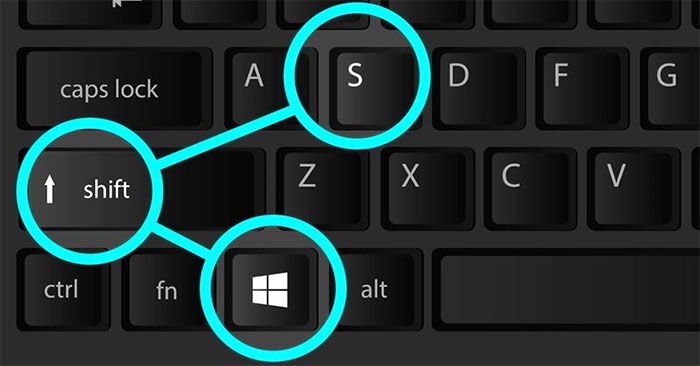
Cách 2: Kích hoạt Snipping Tool bằng tổ hợp Windows + Shift + S
Công cụ Snipping Tool can thiệp trực tiếp vào lớp phủ hiển thị nguyên bản của hệ điều hành. Giao diện làm việc sẽ mờ đi và tạm dừng toàn bộ tiến trình render hình ảnh nền. Bạn có thể dùng con trỏ chuột khoanh vùng tọa độ trích xuất chính xác đến từng điểm ảnh.
Khung hình sau khi cắt được đẩy vào trình biên tập thu nhỏ xuất hiện góc phải màn hình. Tính năng phân mảnh này sử dụng ít tài nguyên hơn so với việc tải toàn bộ màn hình. Tuy nhiên giao diện cắt lớp overlay thỉnh thoảng làm đơ máy cấu hình thấp đang chạy tác vụ nặng.
Cách 3: Lưu file tự động qua tổ hợp Windows + PrtScn
Tổ hợp phím tắt này tạo ra một lệnh gián đoạn phần cứng báo hiệu cho card đồ họa. Màn hình sẽ nháy đen chớp nhoáng để xác nhận thao tác trích xuất hoàn tất. Một tệp tin vật lý được sinh ra tức thì tại đường dẫn mặc định của tài khoản cá nhân.
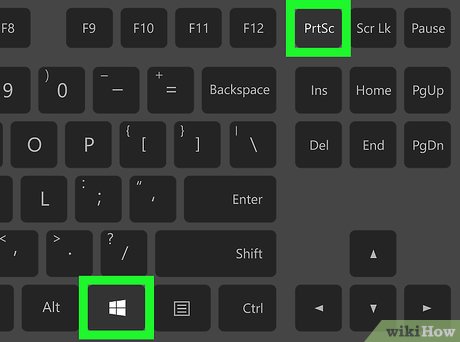
Quá trình ghi đĩa diễn ra tĩnh lặng thông qua dịch vụ I/O của hạt nhân hệ thống. Hình ảnh tĩnh được nén bằng thuật toán tiêu chuẩn nhằm tối ưu dung lượng lưu trữ dài hạn. Đây là giải pháp lý tưởng cho các buổi họp trực tuyến cần lưu hàng loạt slide trình bày.
Quy trình chụp và xử lý ảnh màn hình trên nền tảng macOS
Hệ điều hành macOS quản lý hình ảnh màn hình qua module điều phối WindowServer hoàn toàn độc lập. Hãng công nghệ thiết kế luồng công việc ưu tiên lưu file vật lý ngay lập tức lên desktop. Trong các bản vá hệ thống năm 2026, cơ chế này tiếp tục được tối ưu hóa độ trễ xử lý.
Giao thức chụp của Mac kích hoạt tính năng gia tốc phần cứng thông qua bộ xử lý đồ họa. Lệnh này lấy dữ liệu trực tiếp từ bộ đệm khung hình kèm theo không gian màu chuẩn xác. Quá trình render diễn ra song song nên không gây giật lag cho luồng video đang phát.
Tuy nhiên việc lưu hàng loạt tệp tin lên màn hình chính dễ gây lộn xộn không gian làm việc. Các tệp định dạng mặc định chứa nhiều metadata nên chiếm dụng dung lượng ổ cứng khá lớn. Đội ngũ Love VN Food khuyên bạn nên điều hướng đường dẫn lưu file vào một thư mục riêng biệt.
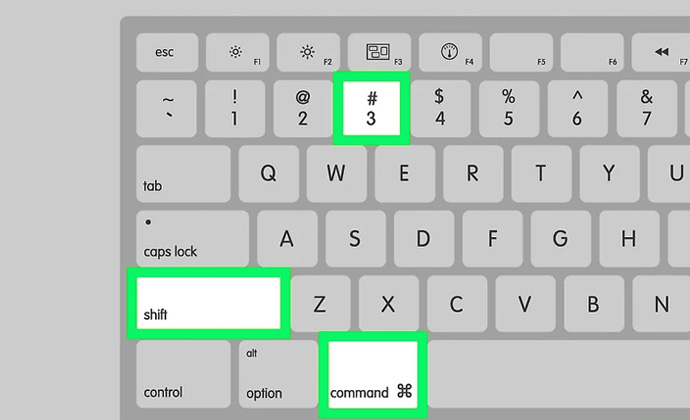
Cách 4: Các tổ hợp phím tắt mặc định của hệ thống
Tổ hợp phím Command và Shift kết hợp phím số 3 sẽ ghi lại toàn cảnh không gian hiển thị. Nếu sử dụng phím số 4, người dùng kích hoạt con trỏ chữ thập để quét vùng chọn thủ công. Khi nhấn thêm thanh dấu cách, hệ thống tự động bắt viền chính xác một cửa sổ độc lập.
Hiệu ứng đổ bóng viền được hệ thống tự động thêm vào thông qua lớp lọc kênh alpha. Tính năng này tạo ra chiều sâu thị giác ấn tượng khi nhúng ảnh vào tài liệu thuyết trình. Bạn không thể tắt bóng viền trực tiếp mà phải giữ thêm phím Option khi thực hiện thao tác.
Cách 5: Sử dụng giao diện điều khiển Shift + Command + 5
Bảng điều khiển trung tâm xuất hiện nổi trên màn hình cung cấp đầy đủ thông số tùy chỉnh. Giao diện này gọi ra các hàm chức năng ẩn cho phép hẹn giờ trích xuất khung hình tĩnh. Nó cũng tích hợp sẵn khả năng ghi hình chuyển động video mã hóa nén chất lượng cao.
Phân hệ mở rộng giải quyết triệt để nhu cầu thay đổi định dạng hoặc vị trí lưu tức thời. Module thu thập thông số trực quan không yêu cầu bạn phải thuộc lòng chuỗi lệnh Terminal phức tạp. Dù vậy phương pháp mới đòi hỏi thao tác chuột nhiều bước hơn so với cắt vùng truyền thống.
Đặc thù phần cứng khi chụp màn hình trên các dòng laptop
Thiết kế bàn phím thiết bị di động thường rút gọn một số phím chức năng để tiết kiệm không gian. Phím ra lệnh chụp bị đẩy vào nhóm chức năng phụ tích hợp chung trên một nút vật lý. Người dùng bắt buộc tương tác qua phím trung gian Fn để kích hoạt xung nhịp tín hiệu chuẩn.
Chip vi điều khiển nhúng trên bo mạch quét các ma trận mạch in để nhận diện tổ hợp cứng. Một mã quét đặc thù được phiên dịch và gửi đến trình điều khiển hệ điều hành máy tính. Cơ chế ánh xạ hàm ảo này phát ra tín hiệu tương đương thao tác trên bàn phím rời.
Sự khác biệt về mạch điện tử giữa các hãng sản xuất dẫn đến quy trình thao tác không đồng nhất. Các dòng máy trạm thỉnh thoảng yêu cầu nhấn Fn cùng phím Shift thay vì ký hiệu quen thuộc. Nếu phần mềm điều khiển phần cứng gặp lỗi, tính năng gọi hàm ảo này sẽ lập tức tê liệt.
Các ứng dụng bên thứ ba can thiệp vào trình điều khiển hiển thị
Các nền tảng độc lập cung cấp bộ công cụ đánh dấu đa dạng ngay tại thời điểm bắt nét. Những giải pháp tối ưu trong năm 2026 đã tích hợp thêm khả năng nhận diện ký tự quang học. Chúng dần trở thành tiêu chuẩn bắt buộc cho môi trường làm việc kiểm thử phần mềm chuyên nghiệp.
Nhóm ứng dụng này hoạt động bằng cách chèn trực tiếp một đoạn mã vào chuỗi thông điệp hệ thống. Khi phát hiện phím nóng, phần mềm lập tức chặn hệ điều hành thực thi lệnh kết xuất ban đầu. Nó kích hoạt lớp phủ đồ họa riêng tư với hệ thống quản lý dải màu sắc hoạt động độc lập.
Việc duy trì một tiến trình chạy ngầm liên tục gây tiêu hao tài nguyên pin đáng kể trên thiết bị. Khả năng ghi đè luồng đồ họa cũng tiềm ẩn rủi ro lộ lọt dữ liệu nhạy cảm hiển thị. Bạn nên đánh giá kỹ lưỡng chứng chỉ bảo mật của nhà phát triển trước khi cấp quyền cài đặt.
Câu hỏi thường gặp
Làm thế nào để thay đổi thư mục lưu ảnh chụp màn hình mặc định trên nền tảng Windows? Hệ thống lưu file tại thư mục Pictures và thư mục con Screenshots tĩnh. Người dùng có thể bấm chuột phải vào thư mục này để chọn bảng thuộc tính. Sau đó bạn linh hoạt di chuyển đường dẫn đích sang một phân vùng ổ cứng khác.
Tại sao ảnh chụp màn hình bị tối đen khi mở ứng dụng xem phim trực tuyến? Trình duyệt web và ứng dụng giải trí áp dụng cơ chế bảo vệ bản quyền kỹ thuật số tiên tiến. Giao thức này ngắt luồng dữ liệu truyền đến bộ nhớ đệm khi phát hiện lệnh chụp màn hình. Động thái bảo mật chặt chẽ này chặn hoàn toàn việc sao chép nội dung trái phép.
Có phương pháp nào để trích xuất nội dung một trang web dài cuộn xuống bên dưới không? Công cụ cắt ảnh mặc định của hệ điều hành chỉ bắt được khung hình hiển thị hiện tại. Bạn nên sử dụng tính năng chụp toàn trang tích hợp sẵn trong các trình duyệt hiện đại. Ngoài ra các tiện ích bên thứ ba cũng hỗ trợ cuộn màn hình tự động để ghép ảnh.
Khám phá
Cách tải video lên YouTube trên máy tính nhanh, chuẩn
Cách phối đồ với khăn bandana đa phong cách, cực sành điệu
Cách tìm địa điểm trên Google Maps bằng máy tính
Điểm danh 7 phong cách thời trang nữ cá tính hot nhất năm 2026
Bình luận
0Bài Viết Liên Quan

Hành trình sáng tạo nội dung của TikToker Hải Sapa 2026: Từ văn hóa bản địa đến xu hướng số

5 cách ứng dụng AI tạo sinh đột phá ngoài viết content 2026

Google Pics là gì? Đánh giá công cụ thiết kế AI mới 2026

Hướng dẫn chi tiết cách mua và triển khai ChatGPT cho doanh nghiệp tại Việt Nam

Hướng dẫn cách tính thuế VAT ngược nhanh và chính xác nhất

10 cách quay màn hình máy tính đơn giản và hiệu quả 2026

Hướng dẫn tra cứu điểm chuẩn lớp 10 năm 2026 các tỉnh thành