
Hướng dẫn cách in trên máy tính nhanh chóng, dễ hiểu nhất
14/09/2026
Nắm vững nguyên lý kết nối thiết bị, cơ chế xử lý lệnh in từ Word, Excel, PDF và cách khắc phục lỗi offline, kẹt lệnh spooler hiệu quả nhất năm 2026.
Hướng dẫn cách in trên máy tính nhanh chóng, dễ hiểu nhất
Việc đẩy một tài liệu từ màn hình máy tính ra trang giấy vật lý tưởng chừng chỉ là một thao tác cơ bản nhưng thực tế lại đòi hỏi sự đồng bộ phức tạp giữa hệ điều hành, driver và phần cứng. Khi gặp sự cố như máy báo ngoại tuyến hay kẹt lệnh, người dùng thường lúng túng vì không hiểu luồng dữ liệu đang tắc nghẽn ở đâu. Đội ngũ biên tập Love VN Food nhận thấy việc nắm vững cơ chế giao tiếp giữa máy tính và thiết bị in ấn sẽ giúp bạn làm chủ quy trình, từ đó xử lý triệt để mọi rào cản kỹ thuật trong công việc hàng ngày.
Cơ chế giao tiếp và thiết lập kết nối giữa máy tính với thiết bị in
Để một máy tính có thể ra lệnh cho máy in, hai thiết bị này cần thiết lập một kênh giao tiếp thông qua giao thức phần cứng hoặc mạng, đồng thời sử dụng Driver như một trình phiên dịch ngôn ngữ cốt lõi. Khi bạn cắm cáp cáp vật lý, hệ điều hành Windows hoặc macOS sẽ kích hoạt cơ chế Plug and Play tự động dò tìm thông số định danh phần cứng để tải về tập lệnh điều khiển tương ứng. Tuy nhiên, kết nối cáp truyền thống tồn tại giới hạn về khoảng cách và tính chia sẻ, khiến các môi trường làm việc hiện đại trong năm 2026 ưu tiên chuyển dịch sang giao thức mạng LAN hoặc Wi-Fi. Khác với kết nối trực tiếp, thiết bị in mạng hoạt động như một máy khách độc lập có địa chỉ IP riêng, giao tiếp với máy tính qua cổng TCP/IP chuẩn. Giao thức này cho phép hàng chục người dùng cùng đẩy dữ liệu vào bộ nhớ đệm của máy in mà không cần một máy tính đóng vai trò máy chủ làm trung gian.
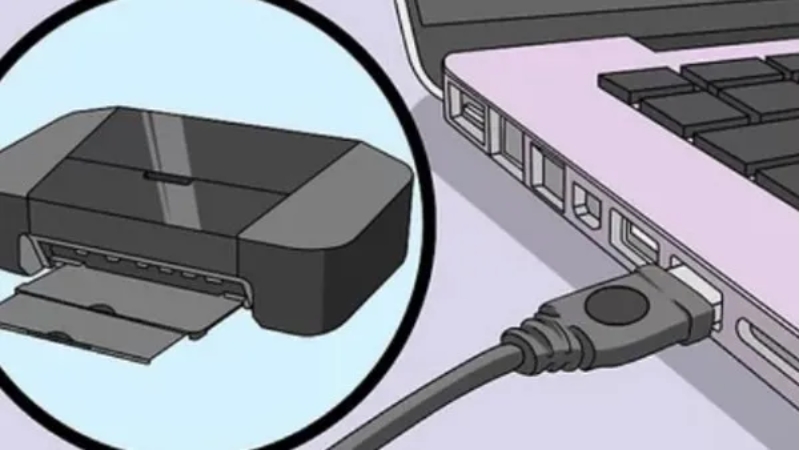
Quá trình thiết lập thông qua chuẩn USB diễn ra khá trực quan đối với mọi dòng máy từ laser đen trắng đến in phun màu. Người dùng chỉ cần gắn dây cáp, truy cập vào phần quản lý thiết bị trên hệ điều hành và cấp quyền thêm phần cứng mới. Mặc dù hệ thống thường tự nhận diện thành công, việc tải đúng driver gốc từ trang chủ của nhà sản xuất vẫn mang tính quyết định để mở khóa các tính năng nâng cao. Bộ driver chuẩn cung cấp khả năng in hai mặt tự động, lựa chọn khay giấy riêng biệt và thiết lập mật độ phủ mực. Nếu chỉ dùng driver mặc định của hệ thống cung cấp, thiết bị chỉ có thể gửi đi những lệnh thô sơ nhất, dễ dẫn đến hiện tượng sai lệch font chữ hoặc tràn lề khi xử lý các tài liệu chứa hình ảnh đồ họa phức tạp.
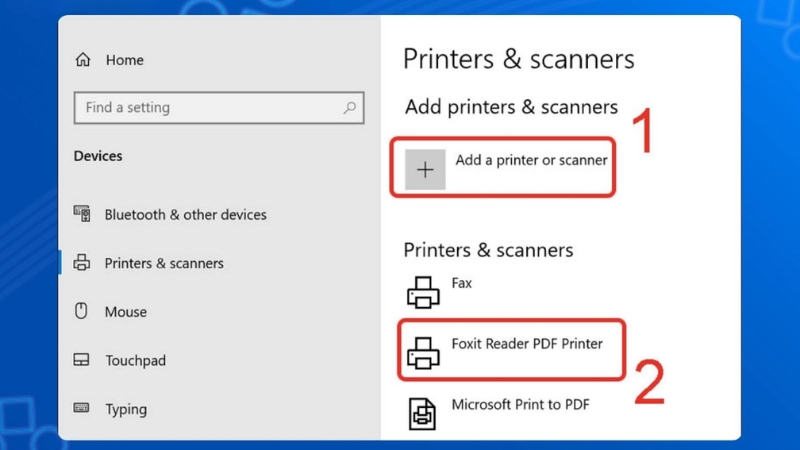
Đối với kết nối không dây, nguyên lý bắt buộc là cả hai thiết bị phải nằm chung trong một dải mạng nội bộ. Quá trình đồng bộ đòi hỏi bạn truy cập vào màn hình điều khiển của phần cứng in để đăng nhập vào router Wi-Fi, sau đó sử dụng giao thức mDNS hoặc WSD trên máy tính để quét các địa chỉ IP đang mở dịch vụ in ấn. Một rủi ro kỹ thuật rất thường gặp là router tự động cấp lại địa chỉ IP mới cho máy in sau sự cố mất điện, khiến hệ điều hành mất dấu luồng giao tiếp và báo lỗi ngoại tuyến. Để giải quyết triệt để bài toán này, bạn cần thiết lập cấu hình IP tĩnh cho máy in thông qua địa chỉ MAC vật lý, đảm bảo tín hiệu kết nối luôn duy trì sự ổn định tuyệt đối bất chấp sự biến động của dải mạng.
Luồng xử lý định dạng hiển thị khi in tài liệu Word và Excel
Khi bạn nhấn lệnh xuất bản trong các phần mềm như Microsoft Word hay Excel, bộ xử lý không gửi trực tiếp ký tự chữ cái đến phần cứng mà phải trải qua một quá trình biên dịch dữ liệu gọi là Spooling. Tại giai đoạn này, công cụ đồ họa của hệ điều hành sẽ tiến hành vẽ lại toàn bộ nội dung tài liệu thành định dạng hình ảnh vector hoặc tập lệnh ngôn ngữ in ấn chuyên dụng. Khối dữ liệu này sau đó được nén lại và chuyển vào thư mục tạm trên ổ cứng, xếp hàng chờ đến lượt truyền tải qua cáp kết nối. Việc hiểu rõ cơ chế render này giải thích tại sao một tập tin văn bản chỉ vài chục kilobyte lại phình to thành luồng dữ liệu vài megabyte khi chạy đến máy in, đồng thời đòi hỏi bộ nhớ đệm của phần cứng in phải đủ lớn để dung nạp trọn vẹn hình ảnh trang giấy.
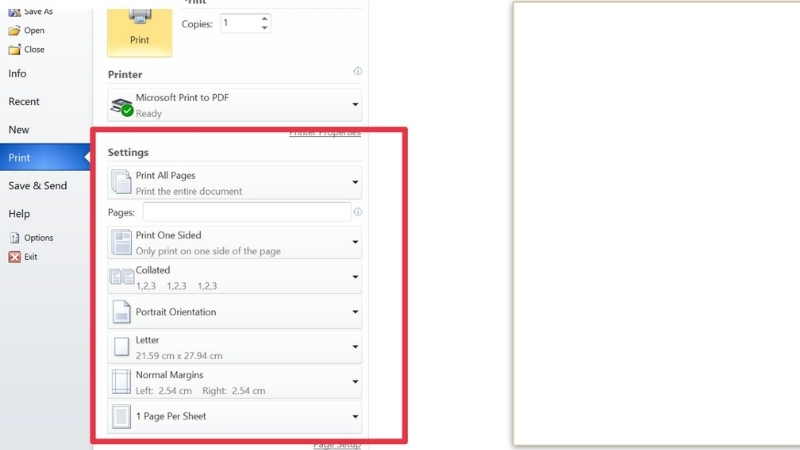
Trong hệ sinh thái ứng dụng soạn thảo Microsoft Word, dữ liệu văn bản tuân thủ nghiêm ngặt các quy tắc phân trang mô phỏng lại chính xác trang giấy vật lý ngoài đời thực. Tuy nhiên, ranh giới mép giấy luôn tồn tại một vùng mù không thể chạm tới do cơ chế kẹp giữ của các con lăn cơ học bên trong bộ phận nạp giấy. Do đó, người soạn thảo bắt buộc phải thiết lập kích thước trang chuẩn theo định dạng A4 và quy định khoảng cách căn lề tối thiểu, tránh tình trạng nội dung bị cắt xén rỗng ở các cạnh. Các tính năng nâng cao như in trang chẵn lẻ hay chia bộ tài liệu cũng được phần mềm can thiệp xử lý ngay ở khâu Spooling, tính toán chi tiết và sắp xếp lại thứ tự trang thành một chuỗi dữ liệu hoàn chỉnh trước khi gửi tín hiệu xuống phần cứng thực thi.
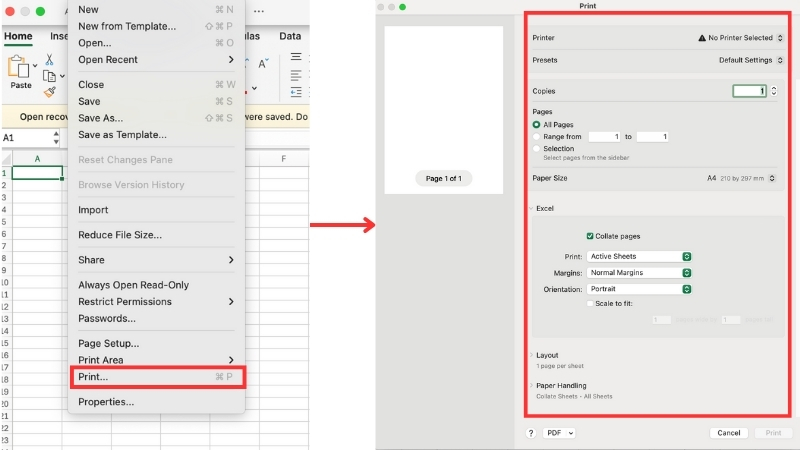
Khác với nền tảng Word, không gian làm việc của bảng tính Excel là một hệ lưới tọa độ mở rộng liên tục và không có điểm cắt trang tự nhiên. Nếu bạn ra lệnh đẩy toàn bộ màn hình ra giấy mà không khoanh vùng khu vực cần hiển thị, hệ thống sẽ tự động chặt nhỏ mảng dữ liệu theo kích thước khổ giấy cứng nhắc. Kết quả là các cột dữ liệu hoặc hàng cuối cùng bị đẩy lùi sang hàng chục trang rời rạc không mang giá trị đọc hiểu. Kỹ thuật cốt lõi khi làm việc với Excel nằm ở việc sử dụng tính năng ép thu nhỏ tỷ lệ sao cho toàn bộ chiều rộng bảng biểu hiển thị vừa vặn trên một mặt giấy duy nhất. Đồng thời, thao tác ghim lặp lại dòng tiêu đề ở mỗi đầu trang giấy cũng là một điều kiện bắt buộc, giúp người đọc luôn đối chiếu được các trường thông tin dù họ đang lật tới trang thứ bao nhiêu của báo cáo.
Cơ chế rasterize khi xử lý lệnh in từ file PDF và trình duyệt web
Định dạng PDF và các ngôn ngữ hiển thị trên trình duyệt web có cấu trúc thiết kế hoàn toàn khác biệt so với tài liệu văn phòng truyền thống, đòi hỏi hệ thống phải vận hành một cơ chế kết xuất hình ảnh phức tạp hơn gọi là Rasterization. Quá trình này nhận nhiệm vụ chuyển đổi toàn bộ các lớp đồ họa vector, phông chữ nhúng rời và hiệu ứng làm mờ thành một ma trận điểm ảnh duy nhất trước khi đóng gói gửi qua driver. Ở các tập tin PDF chứa bản vẽ kỹ thuật chi tiết hoặc báo cáo scan chất lượng cao, dung lượng RAM của thiết bị phần cứng đóng vai trò sinh tử. Nếu khối lượng dữ liệu điểm ảnh vượt ngưỡng dung nạp của máy in, quá trình truyền tin sẽ lập tức nghẽn lại, dẫn đến hệ quả bản in bị mất một nửa nội dung hoặc hệ thống tự động hủy bỏ giao dịch để bảo vệ bo mạch.
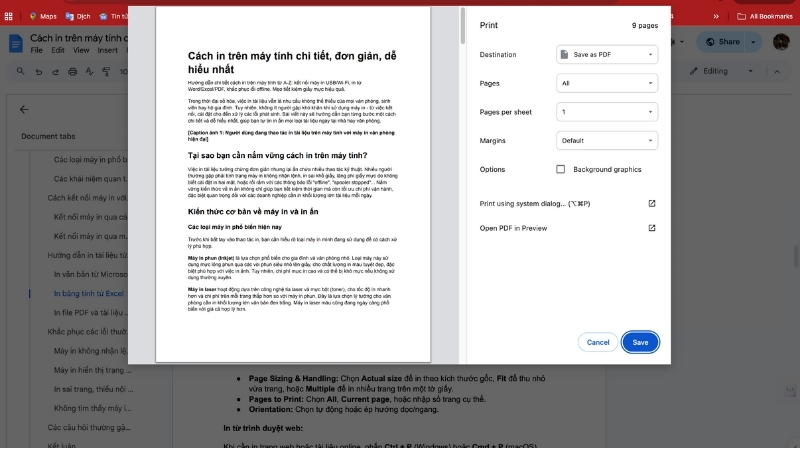
Việc xuất dữ liệu PDF thông qua các nền tảng phần mềm chuyên nghiệp luôn mang lại kết quả an toàn vì chúng sở hữu bộ công cụ kiểm soát tỷ lệ điểm ảnh vượt trội. Một lỗi cực kỳ phổ biến xảy ra khi tài liệu gốc được xuất ra ở khổ giấy Letter tiêu chuẩn Mỹ, nhưng khay chứa của máy in lại đang nạp giấy A4 hẹp hơn. Nếu bạn bỏ qua thao tác tích chọn tính năng thu nhỏ trang quá khổ trong hộp thoại, thiết bị sẽ in đè đúng kích thước gốc và làm mất hoàn toàn phần viền chữ hai bên tài liệu. Trong các chuyên đề hướng dẫn kỹ thuật chuyên sâu của Love VN Food, chúng tôi luôn khuyên người dùng tận dụng thủ thuật in dưới dạng hình ảnh như một chiếc phao cứu sinh cuối cùng khi hệ thống từ chối kết xuất các bộ phông chữ đặc thù hoặc tập tin bị lỗi mã hóa lớp nền.
Đối với hành động trích xuất nội dung trực tiếp từ các trình duyệt web, rào cản lớn nhất nằm ở triết lý thiết kế giao diện cuộn màn hình vô tận, hoàn toàn xa lạ với cấu trúc chia trang của báo cáo giấy. Trình duyệt sẽ nỗ lực phiên dịch mã nguồn CSS bằng một bộ lọc tích hợp, nhưng chúng luôn bị đình trệ khi vấp phải các chuỗi video nhúng quảng cáo hoặc những bảng tính tương tác tràn lề. Để tối ưu hóa quy trình này, bạn cần kích hoạt chế độ xem dành cho người đọc trên trình duyệt để bóc tách toàn bộ mã lệnh dư thừa trước khi gọi lệnh. Bên cạnh đó, thao tác vô hiệu hóa tính năng in ảnh nền hệ thống sẽ giúp doanh nghiệp tiết kiệm một lượng lớn mực màu đắt đỏ, đồng thời đảm bảo nội dung văn bản đen hiển thị với độ tương phản sắc nét nhất.
Bản chất tiến trình Print Spooler và cách giải quyết sự cố ngoại tuyến
Trái tim điều phối toàn bộ hoạt động xuất bản vật lý trên máy tính Windows là một tiến trình chạy ngầm mang tên Print Spooler. Thành phần này đóng vai trò như một hàng đợi thông minh, tiếp nhận mọi yêu cầu từ các phần mềm, định tuyến dữ liệu đi qua driver và phân luồng đẩy xuống cổng tín hiệu. Khi đường truyền vật lý bất ngờ đứt đoạn do lỏng cáp hoặc sụt áp, khối dữ liệu đang chạy dở sẽ bị mắc kẹt vĩnh viễn trong thư mục tạm của hệ điều hành, tạo thành một nút thắt cổ chai khóa chặt toàn bộ tiến trình Spooler. Hậu quả là tất cả những mệnh lệnh theo sau đều bị dồn ứ vô thời hạn, máy tính xuất hiện cảnh báo treo kết nối. Việc tắt mở nguồn máy in trong tình huống này không giải quyết được vấn đề; bạn buộc phải truy cập sâu vào trình quản lý hệ thống, đóng gói dừng hoạt động Print Spooler, xóa sạch tệp rác trong bộ nhớ đệm và tái khởi động lại luồng dịch vụ.
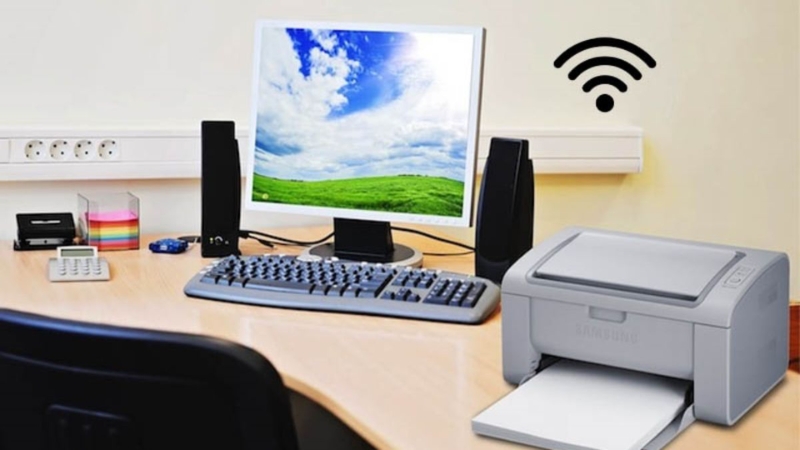
Tình trạng hệ thống đột ngột hiển thị dòng trạng thái "Offline" là một rào cản kỹ thuật khiến nhiều người mất phương hướng xử lý. Bản chất cốt lõi của lỗi này xuất phát từ việc máy tính đã đánh mất chu kỳ quét tín hiệu ping liên tục với linh kiện vật lý. Đối với chuẩn kết nối qua bộ định tuyến không dây, thủ phạm thường là tường lửa của phần mềm diệt virus đã tự động chặn cổng 9100 hoặc giao thức kiểm tra tình trạng linh kiện SNMP bị lỗi đồng bộ. Thay vì thực hiện thao tác xóa đi cài lại thiết bị một cách cảm tính, bạn hãy mở khóa thuộc tính cổng in nâng cao và vô hiệu hóa cơ chế giao tiếp SNMP. Hành động ép buộc này sẽ ra lệnh cho hệ điều hành bỏ qua các bước rà soát tình trạng bo mạch nội bộ, trực tiếp thông luồng đẩy tín hiệu giúp phần cứng hoạt động trở lại.
Đối với trường hợp thiết bị in ra văn bản chứa các ký tự mã hóa lạ hoặc bị thiếu hụt nội dung, nguyên nhân sâu xa bắt nguồn từ sự xung đột lõi giữa kiến trúc hệ điều hành và tệp driver phiên bản cũ. Khi máy tính tự động cập nhật lên các bản vá bảo mật hạt nhân mới nhất, một số thư viện liên kết động về xử lý đồ họa bị thay đổi, khiến driver cũ phiên dịch sai lệch ngôn ngữ PCL điều khiển. Giải pháp duy nhất mang lại hiệu quả bền vững là sử dụng công cụ dọn dẹp để gỡ bỏ triệt để hệ thống chân rết của driver cũ, sau đó tải xuống và cài đặt lại phiên bản điều khiển đa năng mới nhất từ máy chủ của hãng. Nếu tên thiết bị hoàn toàn bốc hơi khỏi danh sách quản lý, việc khởi động lại dịch vụ nhận diện phần cứng kết hợp cắm chuyển sang một cổng USB khác sẽ giúp hệ thống khôi phục nhanh chóng sơ đồ vật lý.
Câu hỏi thường gặp về in trên máy tính
Làm thế nào để đặt một máy in làm thiết bị mặc định trên hệ thống? Trên hệ điều hành Windows, bạn truy cập vào mục cấu hình thiết bị trong phần cài đặt hệ thống. Bỏ chọn tính năng cho phép Windows tự động quản lý kết nối, sau đó nhấp chuột vào tên phần cứng bạn mong muốn và thiết lập làm mặc định. Việc này giúp luồng dữ liệu tự động định tuyến thẳng vào đúng máy mà không bắt bạn phải mất công chọn lại mỗi lần thao tác.
Tại sao bản in thực tế có màu sắc bị lệch so với màn hình hiển thị? Màn hình máy tính phát sáng và hiển thị màu dựa trên hệ RGB, trong khi phần cứng vật lý tạo ra hình ảnh bằng cách trộn mực theo hệ CMYK. Sự khác biệt cơ bản về không gian màu, cộng hưởng với độ tương phản của chất liệu sợi giấy, sẽ luôn tạo ra một tỷ lệ sai số nhất định. Để giảm thiểu tình trạng này, bạn cần sử dụng bộ công cụ hiệu chuẩn màu chuẩn ICC áp dụng đồng bộ cho cả màn hình và driver điều khiển.
Có thể ra lệnh xuất hàng loạt tập tin văn bản mà không cần mở từng tệp không? Hệ điều hành hiện đại hoàn toàn hỗ trợ tính năng xuất bản hàng loạt thông qua giao diện quản lý thư mục Explorer. Bạn chỉ cần quét khối bôi đen các tập tin cùng định dạng, gọi menu chức năng mở rộng và chọn lệnh xuất trực tiếp. Hệ thống sẽ tự động đánh thức tiến trình Spooler nền để biên dịch và chuyển thẳng các tài liệu này ra khay giấy theo thông số mặc định.
Tại sao máy in văn phòng nội bộ lại yêu cầu nhập mã PIN? Tính năng yêu cầu mã PIN là một giao thức bảo mật cấp doanh nghiệp mang tên Secure Print. Cơ chế này giữ lệnh in nằm chờ trong bộ nhớ của thiết bị thay vì đẩy ra giấy ngay lập tức. Tính năng này được thiết lập để ngăn chặn việc người khác đọc được các tài liệu mật, yêu cầu chính chủ phải bước đến máy in và nhập đúng dãy số xác thực thì hệ thống cơ học mới bắt đầu vận hành.
Khám phá
Hướng dẫn cài Yahoo! Japan trên máy tính nhanh gọn
Hướng dẫn cách sắp xếp dữ liệu trong Excel nhanh chóng 2026
Hướng dẫn sửa lỗi âm thanh trên Windows chi tiết nhất
Bus Seat Queue: Hướng dẫn cách chơi game xếp hàng chờ xe buýt chi tiết nhất
Bình luận
0Bài Viết Liên Quan

Showroom ảo và web 360: Giải pháp nâng tầm trải nghiệm số 2026
Bí quyết chụp ảnh đẹp bằng điện thoại bắt trọn mọi khoảnh khắc

Hành trình sáng tạo nội dung của TikToker Hải Sapa 2026: Từ văn hóa bản địa đến xu hướng số

5 cách ứng dụng AI tạo sinh đột phá ngoài viết content 2026
Google Pics là gì? Đánh giá công cụ thiết kế AI mới 2026

Hướng dẫn chi tiết cách mua và triển khai ChatGPT cho doanh nghiệp tại Việt Nam

Hướng dẫn cách tính thuế VAT ngược nhanh và chính xác nhất
