Cách sắp xếp và trình bày ảnh trong PowerPoint đẹp mắt
19/08/2026
Hướng dẫn cách sắp xếp và trình bày ảnh trong PowerPoint đẹp mắt, dễ áp dụng, đúng nguyên tắc bố cục và phù hợp cho thuyết trình năm 2026.
Cách sắp xếp và trình bày ảnh trong PowerPoint đẹp mắt
Một slide có ảnh tốt chưa chắc đã đẹp. Trong thực tế, nhiều bản trình bày bị “nặng mắt” không phải vì nội dung yếu, mà vì ảnh đặt sai vị trí, lệch tỷ lệ, thiếu khoảng thở hoặc dùng quá nhiều hiệu ứng. Khi thuyết trình trước lớp, trước sếp hay trong một buổi pitch, hình ảnh là phần người xem nhìn thấy đầu tiên nên nó quyết định cảm giác chuyên nghiệp gần như ngay lập tức.
Nếu muốn ảnh trong PowerPoint vừa rõ, vừa sang, vừa dễ theo dõi, cần nghĩ theo hướng bố cục thị giác chứ không chỉ “kéo thả cho vừa ô”. Bài này đi từ nguyên lý đến cách làm, để bạn có thể áp dụng ngay trong PowerPoint 2026 mà không cần kỹ thuật thiết kế phức tạp.
Ảnh trong PowerPoint đẹp hay không phụ thuộc vào bố cục trước tiên

Nhiều người nghĩ ảnh đẹp là do file ảnh có độ phân giải cao. Thực ra, trong PowerPoint, cảm giác đẹp thường đến từ cách ảnh được đặt trong không gian trống, cách nó cân với tiêu đề và cách mắt người được dẫn từ điểm này sang điểm khác. Một bức ảnh chụp rất nét nhưng đặt lệch, bị ép méo hoặc chen quá sát chữ vẫn làm slide trông rối. Ngược lại, một ảnh bình thường nhưng đặt đúng tỷ lệ, đúng nhịp khoảng trắng có thể khiến cả slide sáng lên.
Điểm mấu chốt là ảnh không tồn tại một mình. Nó luôn phải phối hợp với tiêu đề, phụ đề, icon, biểu đồ hoặc đoạn mô tả ngắn. Vì vậy, khi sắp xếp ảnh, bạn cần nghĩ đến “vai trò” của ảnh trên slide. Nếu ảnh là nhân vật chính, nó nên chiếm không gian lớn và ít chữ đi kèm. Nếu ảnh chỉ để minh họa, hãy giảm kích thước và đưa nó vào vị trí phụ trợ để không cạnh tranh với thông điệp. Cách nhìn này giúp bạn tránh lỗi phổ biến là nhồi quá nhiều thứ vào cùng một trang.
Về cơ chế trình bày, mắt người thường ưu tiên các khối lớn, vùng tương phản mạnh và hướng đọc quen thuộc từ trái sang phải, từ trên xuống dưới. PowerPoint không tự làm slide đẹp thay bạn, nó chỉ là công cụ sắp đặt. Khi tỷ lệ ảnh, khoảng cách mép, và trật tự lớp nội dung được kiểm soát, não người xem sẽ đọc slide nhanh hơn, ít mệt hơn, và từ đó cảm nhận nội dung chuyên nghiệp hơn. Đó là lý do một slide ít chi tiết nhưng có bố cục hợp lý thường hiệu quả hơn nhiều slide trang trí dày đặc.
Đội ngũ biên tập Love VN Food nhận thấy với các bài thuyết trình ở môi trường học tập và doanh nghiệp tại Việt Nam, lỗi thường gặp nhất không nằm ở ảnh xấu mà ở việc dùng ảnh theo thói quen: ảnh tải về rồi đặt vào slide mà không crop, không căn lề, không thống nhất tỷ lệ. Chỉ cần sửa đúng ba điểm này, chất lượng trình bày đã tăng rõ rệt.
Chọn đúng tỷ lệ và cắt ảnh gọn gàng
Khi chèn ảnh vào PowerPoint, việc đầu tiên không phải là chọn hiệu ứng mà là kiểm tra tỷ lệ khung hình. Một ảnh ngang quá dài sẽ làm slide loãng nếu đặt vào vùng hẹp. Một ảnh dọc nếu ép vào khung ngang sẽ khiến bố cục bị mất cân bằng. Vì vậy, trước khi sắp ảnh, hãy xác định bạn đang dùng slide 16:9 phổ biến hay 4:3 cũ hơn, rồi quyết định ảnh cần chiếm bao nhiêu diện tích trên mặt phẳng đó.
Cách làm hiệu quả nhất là crop theo mục đích chứ không crop theo cảm tính. Nếu ảnh là chân dung, nên ưu tiên giữ khuôn mặt, vai, và vùng biểu cảm chính. Nếu ảnh là món ăn, sản phẩm, công trình hay một cảnh chụp không gian, nên giữ điểm nhấn nằm gần trung tâm hoặc theo quy tắc một phần ba. Khi crop, đừng cố nhét toàn bộ ảnh gốc vào slide nếu nó có quá nhiều chi tiết thừa ở rìa. Phần rìa ảnh thường làm người xem bị phân tán, nhất là khi slide còn có chữ.
Cơ chế của crop đẹp là loại bỏ “nhiễu thị giác” và tăng mật độ thông tin ở vùng quan trọng. Khi ảnh được cắt đúng, mắt người không phải tự tìm trung tâm nội dung nữa. Điều này đặc biệt hữu ích trong bài giới thiệu sản phẩm, báo cáo dự án, hoặc slide dạy học có hình minh họa. Tuy nhiên, crop quá gắt cũng có rủi ro. Nếu cắt sát quá mức, ảnh sẽ mất bối cảnh, nhất là với ảnh kiến trúc, bản đồ, hoặc ảnh nhóm người. Vì thế, cần cân giữa độ gọn và khả năng nhận diện.
Trong thực hành, một mẹo đơn giản là giữ tất cả ảnh cùng một kiểu crop trong cả deck. Ví dụ, toàn bộ ảnh đều crop ngang 16:9, hoặc toàn bộ ảnh chân dung đều crop theo khung dọc có cùng chiều cao. Tính đồng nhất này tạo nhịp thị giác rất mạnh. Slide sẽ không bị cảm giác “mỗi trang một kiểu”, vốn là lỗi khiến bản trình bày trông thiếu chủ ý.
Căn chỉnh ảnh theo lưới để slide có nhịp
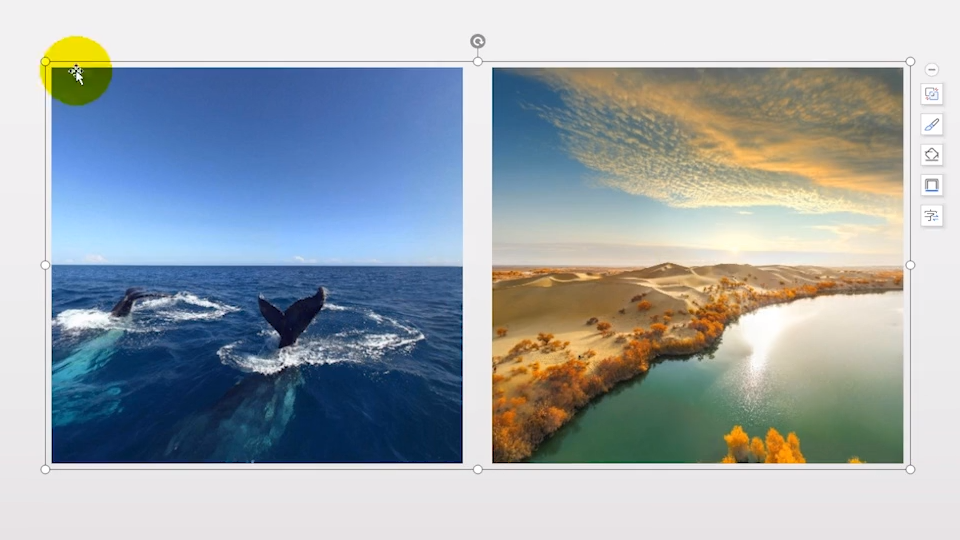
Một slide đẹp hiếm khi dựa vào “ước chừng bằng mắt”. Nó thường được dựng trên một hệ lưới vô hình. Trong PowerPoint, lưới giúp bạn canh ảnh thẳng hàng, chia vùng và giữ khoảng cách đều nhau giữa các đối tượng. Khi các cạnh ảnh, tiêu đề và hộp chữ bám cùng trục, slide tự nhiên gọn hơn mà không cần thêm trang trí.
Nếu chỉ đặt hai hoặc ba ảnh, hãy ưu tiên chia theo cột hoặc hàng rõ ràng. Hai ảnh ngang cạnh nhau nên có chiều cao bằng nhau, cạnh trên hoặc cạnh dưới phải thẳng hàng. Ba ảnh đặt thành cụm nên có một ảnh chính lớn và hai ảnh phụ nhỏ hơn, thay vì ba ảnh bằng nhau trong mọi trường hợp. Cách này tạo phân cấp thông tin, giúp người xem biết đâu là điểm nhìn đầu tiên. Nếu mọi ảnh cùng kích thước, slide dễ bị phẳng và thiếu trọng tâm.
Về cơ chế, lưới hoạt động như một bộ khung giảm “nhiễu căn chỉnh”. Não người rất nhạy với sai lệch nhỏ về mép và khoảng cách. Chỉ cần một ảnh lệch vài pixel so với ảnh bên cạnh, slide đã tạo cảm giác thiếu chỉnh chu, dù người xem không thể gọi tên lỗi đó. Căn theo lưới giúp giảm tải cho mắt, đồng thời làm thông tin trông có cấu trúc hơn. Nhưng lưới không phải lúc nào cũng cần cứng nhắc. Với các slide sáng tạo, bạn có thể phá lưới có kiểm soát, miễn là vẫn còn một trục chính hoặc một điểm neo thị giác đủ rõ.
Đối với bài thuyết trình ở môi trường văn phòng Việt Nam, slide thường bị lỗi lệch lưới nhất ở các bản sao chép nhanh từ web, email hoặc file đồng nghiệp. Vì vậy, sau khi dán ảnh vào, nên dùng công cụ Align, Distribute và Snap to Grid nếu có. Những thao tác này nhìn rất nhỏ, nhưng là phần tạo ra cảm giác “đã được thiết kế”, chứ không phải “đã được dán lên”.
Dùng khoảng trắng để ảnh thở và chữ dễ đọc
Khoảng trắng là phần bị bỏ quên nhiều nhất, nhưng lại là thứ quyết định slide có thoáng hay không. Khi ảnh bị kéo sát mép, hoặc chữ được đặt quá gần ảnh, người xem sẽ có cảm giác bị dồn nén. Đó là lý do nhiều slide dù có ảnh đẹp vẫn rất ngột ngạt. Ngược lại, nếu bạn chừa khoảng đệm hợp lý quanh ảnh, toàn bộ bố cục sẽ nhẹ hơn, sang hơn và dễ đọc hơn.
Khoảng trắng không có nghĩa là “để trống cho đủ”. Nó là một phần của thiết kế có chủ đích. Khi ảnh có vùng đệm, mắt người sẽ biết dừng ở đâu. Khi tiêu đề và ảnh không chạm nhau, não sẽ tách được hai lớp thông tin. Điều này rất quan trọng trong slide có nhiều nội dung văn bản đi kèm hình minh họa. Nếu chữ đè lên ảnh mà thiếu nền mờ hoặc thiếu vùng trống, người xem sẽ phải xử lý hai tín hiệu cùng lúc, dẫn đến mỏi mắt.
Cơ chế của khoảng trắng là tăng độ phân biệt giữa các khối nội dung. Trong ngôn ngữ thiết kế, đây là cách tạo “nhóm” và “ưu tiên”. Ảnh lớn, nhiều khoảng trống quanh nó, sẽ được xem là khối chính. Ảnh nhỏ nằm trong cụm, được bao bởi text hoặc icon, sẽ trở thành khối phụ. Trade-off ở đây là nếu để quá nhiều khoảng trắng mà không có điểm nhấn đủ mạnh, slide có thể trông rỗng. Vì vậy, khoảng trắng phải đi cùng một trục thị giác rõ, như ảnh chính, tiêu đề lớn hoặc một màu nền có tương phản.
Trong thực tế, slide đẹp thường không cố nhét mọi pixel kín hết bề mặt. Nó biết “nghỉ” đúng chỗ. Đặc biệt với slide trình chiếu trên màn hình lớn, khoảng trắng còn giúp khán giả ngồi xa vẫn nhận ra bố cục nhanh hơn. Điều này quan trọng hơn việc cố làm cho slide thật đầy.
Sắp xếp nhiều ảnh bằng nhịp, cấp bậc và sự nhất quán
Khi phải trình bày nhiều ảnh trên cùng một slide, lỗi thường gặp là đặt tất cả ảnh ngang bằng nhau và hy vọng người xem tự hiểu. Cách làm đó khiến slide mất trọng tâm. Thay vào đó, hãy chia ảnh thành nhóm theo vai trò. Ảnh chính cần lớn hơn, ảnh phụ cần nhỏ hơn, và các ảnh phụ nên có cùng kiểu hiển thị để người xem không bị rối. Đây là cách tạo cấp bậc, tức là cho mắt biết đâu là thứ cần xem trước.
Một bố cục nhiều ảnh hiệu quả thường có nhịp lặp lại. Nhịp có thể là cùng kích thước, cùng khung viền, cùng bo góc, hoặc cùng khoảng cách giữa các ảnh. Khi sự lặp lại xuất hiện đúng mức, slide trở nên có tổ chức. Tuy nhiên, nếu lặp quá đều mà không có điểm nhấn, nó sẽ thành đơn điệu. Vì vậy, một ảnh lớn hơn, một ảnh nổi bật hơn hoặc một vùng chữ đặt lệch nhịp một chút có thể giúp cả bố cục sống động hơn.
Về cơ chế, não người không đọc nhiều ảnh cùng lúc theo kiểu máy quét. Nó tìm mẫu hình trước, sau đó mới xử lý chi tiết. Nếu các ảnh trong slide có chất lượng, tông màu, ánh sáng hoặc tỷ lệ quá khác nhau, não phải tốn công phân loại lại từng ảnh, làm giảm tốc độ hiểu. Ngược lại, khi ảnh đồng nhất hơn, khán giả tiếp nhận thông tin trơn tru hơn. Đây là lý do các bản trình bày chuyên nghiệp thường có cùng một ngôn ngữ hình ảnh, dù ảnh đến từ nhiều nguồn khác nhau.
Trong bối cảnh 2026, khi người dùng làm slide bằng PowerPoint, Google Slides hoặc kết hợp nội dung từ Copilot và Canva, sự nhất quán càng quan trọng. Công cụ có thể hỗ trợ nhanh, nhưng không tự quyết được tính mạch lạc. Nếu không chủ động gom ảnh theo một chuẩn màu, một kiểu cắt và một logic phân cấp, slide sẽ trông như tập hợp ảnh rời chứ không phải một câu chuyện.
Tạo phong cách ảnh đồng bộ để slide trông chuyên nghiệp hơn
Một bộ slide đẹp thường không chỉ có ảnh rõ. Nó có cùng “giọng hình ảnh”. Giọng hình ảnh ở đây là tổng hợp của tông màu, độ sáng, độ tương phản, độ bão hòa và cả cảm giác của ảnh. Ví dụ, một deck về giáo dục thường hợp với ảnh sáng, sạch, ít nhiễu. Một deck về du lịch có thể dùng ảnh giàu màu hơn. Một báo cáo nội bộ lại hợp ảnh trung tính, ít hiệu ứng và nhiều khoảng trống.
Sự đồng bộ này rất đáng giá vì nó làm người xem cảm thấy toàn bộ bài trình bày là một hệ thống thống nhất. Nếu một slide dùng ảnh tông lạnh, slide sau dùng ảnh quá rực, slide tiếp theo lại dùng ảnh tối và bị nhiễu, người xem sẽ có cảm giác thiếu kiểm soát. Điều đó ảnh hưởng trực tiếp đến uy tín của người thuyết trình, dù nội dung vẫn tốt.
Cơ chế của đồng bộ ảnh nằm ở tính lặp lại có chủ đích. Khi màu và ánh sáng gần nhau, não người nhanh chóng nhận ra đây là cùng một nhóm thông tin. Ngược lại, sự lệch quá lớn khiến slide mất mạch. Trade-off của việc đồng bộ là đôi khi ảnh gốc sẽ phải xử lý lại bằng chỉnh sáng, giảm saturation hoặc thêm overlay. Nhưng đổi lại, bạn có một bộ slide trông có cùng phong cách thay vì mỗi ảnh một kiểu. Với slide bán hàng, đào tạo hay báo cáo kết quả, đây là lợi thế rất lớn.
Đội ngũ biên tập Love VN Food nhìn từ góc độ sản xuất nội dung số cho rằng một deck có ảnh đồng bộ thường tạo cảm giác đáng tin hơn nhiều so với deck “đủ ảnh nhưng loạn màu”. Người xem không nhất thiết biết nguyên tắc nào đã được áp dụng, nhưng họ cảm nhận rất rõ mức độ kỷ luật thị giác của người làm slide.
Kết luận
Muốn ảnh trong PowerPoint đẹp mắt, đừng bắt đầu từ hiệu ứng. Hãy bắt đầu từ bố cục, tỷ lệ, khoảng trắng và tính nhất quán. Khi ảnh được crop đúng, căn đúng và đặt đúng vai trò, slide sẽ rõ thông điệp hơn mà không cần trang trí quá nhiều.
Nếu cần một nguyên tắc ngắn gọn để nhớ, hãy ưu tiên ba việc: chọn ảnh đúng tỷ lệ, giữ đủ khoảng thở, và chỉ tạo một trọng tâm thị giác trên mỗi slide. Làm được ba điều này, bản trình bày của bạn đã vượt qua phần lớn lỗi trình bày ảnh phổ biến trong môi trường học tập và công việc.
Câu hỏi thường gặp
Làm sao để ảnh trong PowerPoint không bị méo?
Hãy giữ nguyên tỷ lệ gốc khi kéo giãn ảnh và dùng Crop thay vì kéo lệch tay. Nếu cần phóng to, chỉ nên thay đổi kích thước đồng đều ở cả chiều ngang lẫn chiều dọc.
Nên dùng bao nhiêu ảnh trên một slide là hợp lý?
Không có con số cố định, nhưng với slide thông thường, một đến ba ảnh thường dễ kiểm soát nhất. Nếu nhiều hơn, bạn cần chia nhóm rất rõ để tránh làm người xem bị phân tán.
Có nên thêm viền hoặc bo góc cho ảnh không?
Có, nếu nó giúp ảnh tách khỏi nền và đồng bộ với toàn bộ deck. Tuy nhiên, không nên lạm dụng vì viền quá dày hoặc bo góc quá nhiều sẽ làm slide giống mẫu trang trí hơn là bài thuyết trình.
Ảnh nền toàn slide có dễ làm đẹp hơn không?
Ảnh nền toàn slide rất mạnh về thị giác, nhưng chỉ hiệu quả khi ảnh đủ sạch và chữ đặt lên có độ tương phản tốt. Nếu ảnh nhiều chi tiết, phần chữ sẽ khó đọc và slide dễ bị rối.
Có cần chỉnh màu ảnh cho giống nhau không?
Nên làm nếu bạn dùng nhiều ảnh từ nhiều nguồn khác nhau. Việc đồng bộ tông màu giúp slide trông chuyên nghiệp hơn và làm mạch nội dung liền mạch hơn.
Khám phá
Hướng dẫn cách sắp xếp dữ liệu trong Excel nhanh chóng 2026
Bus Seat Queue: Hướng dẫn cách chơi game xếp hàng chờ xe buýt chi tiết nhất
35+ cách phối đồ nữ đẹp, trẻ trung và sang trọng
Bình luận
0Bài Viết Liên Quan

5 cách ứng dụng AI tạo sinh đột phá ngoài viết content 2026

Google Pics là gì? Đánh giá công cụ thiết kế AI mới 2026

Hướng dẫn chi tiết cách mua và triển khai ChatGPT cho doanh nghiệp tại Việt Nam

Hướng dẫn cách tính thuế VAT ngược nhanh và chính xác nhất

10 cách quay màn hình máy tính đơn giản và hiệu quả 2026

Hướng dẫn tra cứu điểm chuẩn lớp 10 năm 2026 các tỉnh thành

Hướng dẫn thay đổi tần số quét màn hình Windows mượt mà 2026