Cách gõ ký hiệu a còng (@) trên máy tính và điện thoại
18/07/2025
Hướng dẫn cách gõ ký hiệu a còng (@) trên máy tính, trong Word, Excel, PowerPoint và trên điện thoại theo từng kiểu bàn phím phổ biến năm 2026.
Cách gõ ký hiệu a còng (@) trên máy tính và điện thoại
Ký hiệu @ xuất hiện dày đặc trong email, tài khoản mạng xã hội, biểu mẫu đăng ký và cả các tài liệu văn phòng. Vì vậy, chỉ cần bàn phím lệch ngôn ngữ, đổi layout hoặc dùng thiết bị lạ là nhiều người lúng túng ngay ở bước tưởng như đơn giản nhất.
Điểm khó của ký tự này không nằm ở bản thân nó, mà ở chỗ vị trí phím thay đổi theo chuẩn bàn phím, hệ điều hành và kiểu gõ đang bật. Nắm đúng cơ chế đó sẽ giúp bạn gõ @ nhanh hơn, tránh phải copy dán liên tục và xử lý được cả những tình huống “khó chịu” như máy công ty, bàn phím ảo hay điện thoại đang để ngôn ngữ khác.
Hiểu vì sao ký hiệu @ không nằm ở cùng một chỗ
Trên thực tế, @ không phải là một ký tự “cố định vị trí” trên mọi bàn phím. Nó được gán vào một phím vật lý tùy theo chuẩn bố trí ký tự của từng ngôn ngữ, chẳng hạn bàn phím US, UK hay các bố cục khác trên Windows, macOS và điện thoại. Cùng một phím, nhưng khi hệ điều hành hiểu layout khác nhau thì ký tự sinh ra cũng khác. Đây là lý do có người nhấn Shift + 2 ra @, trong khi máy khác lại ra dấu ngoặc kép hoặc ký tự hoàn toàn khác.
Cơ chế này đến từ lớp ánh xạ bàn phím của hệ điều hành, không phải do bàn phím bị hỏng. Khi bạn chọn sai ngôn ngữ nhập liệu, phần mềm sẽ đọc nhầm bảng ký tự của layout hiện tại. Vì vậy, trước khi nghĩ đến lỗi phần cứng, cần kiểm tra ngôn ngữ bàn phím, chế độ gõ và layout đang dùng. Cách làm này đặc biệt hữu ích ở môi trường văn phòng, nơi máy tính có thể được cài nhiều bộ gõ hoặc bị chuyển đổi ngôn ngữ trong lúc làm việc.
Trong bài viết của Love VN Food, những ca “không gõ được @” thường rơi vào hai nhóm. Một là người dùng đang dùng bàn phím chuẩn US nên Shift + 2 ra đúng @. Hai là người dùng đang ở layout khác, đặc biệt khi cài thêm ngôn ngữ Việt, Nhật hoặc dùng laptop xách tay từ thị trường khác. Hiểu được nguyên lý này giúp bạn chọn đúng cách xử lý thay vì thử phím ngẫu nhiên.
Cách gõ @ trên máy tính nhanh nhất
Dùng tổ hợp phím Shift
Trên phần lớn bàn phím chuẩn tiếng Anh kiểu US, cách nhanh nhất để gõ @ là nhấn Shift + 2. Đây là cách phổ biến nhất vì phím số 2 được gán ký tự @ ở hàng trên. Nếu máy đang dùng layout đúng chuẩn, thao tác này gần như luôn cho kết quả ngay.
Tuy nhiên, nếu bạn nhấn Shift + 2 mà không ra @, đừng vội kết luận bàn phím lỗi. Rất có thể máy đang dùng layout UK hoặc một bố cục khác, khi đó phím sinh ký tự sẽ thay đổi. Cũng có trường hợp hệ thống đang bật bộ gõ tiếng Việt nhưng layout bàn phím lại không khớp với ngôn ngữ bạn nghĩ. Trong hoàn cảnh này, cách nhanh nhất là mở thanh ngôn ngữ nhập liệu và kiểm tra lại bố cục đang hoạt động.
Về mặt thao tác, Shift + 2 thuận tiện nhất khi bạn cần gõ email, tên tài khoản hoặc tag người dùng liên tục. Ưu điểm của nó là tốc độ cao và không cần rời tay khỏi bàn phím. Nhược điểm là chỉ hiệu quả khi layout khớp với chuẩn mà hệ điều hành đang hiểu. Với người làm việc trên nhiều máy khác nhau, đây là lý do nên tập thói quen nhìn vào ngôn ngữ bàn phím trước khi nhập chuỗi chứa @.
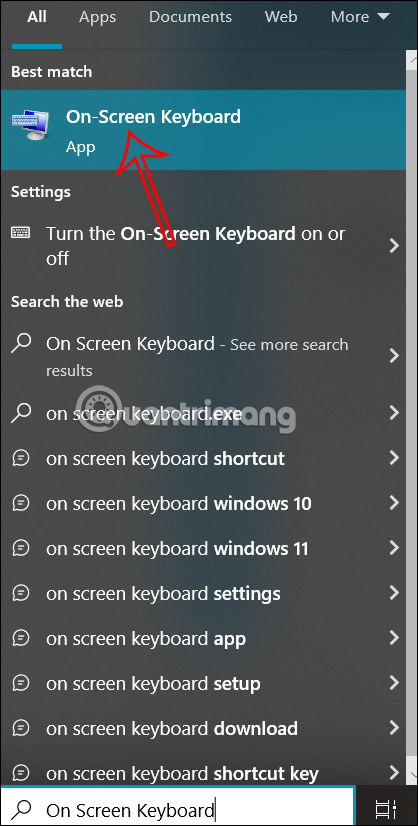
Dùng bàn phím ảo trên máy tính
Nếu bàn phím vật lý không cho ra đúng ký tự, bạn có thể mở bàn phím ảo của Windows để nhập @. Bàn phím ảo hữu ích trong các trường hợp máy tính bị loạn phím, laptop có phím hỏng hoặc bạn muốn xác nhận layout đang hoạt động ra sao. Khi bật lên, bạn chỉ cần bấm theo đúng vị trí phím trên giao diện và hệ điều hành sẽ nhận ký tự tương ứng.
Cách này không chỉ dùng để “chữa cháy”. Nó còn giúp kiểm tra rất nhanh xem máy đang hiểu bàn phím theo kiểu nào. Nếu trên bàn phím ảo, phím số 2 hiện ký tự @ khi giữ Shift, bạn có thể suy ra layout hiện tại đang theo chuẩn tương ứng. Ngược lại, nếu ký tự hiện ra khác, vấn đề nằm ở cách hệ thống đang map phím chứ không phải ở nội dung bạn nhập.
Cơ chế của bàn phím ảo là mô phỏng tín hiệu nhập liệu ở mức phần mềm, nên nó bỏ qua khá nhiều rủi ro từ phần cứng. Đó là lý do nó đặc biệt phù hợp trong các tình huống cài lại máy, dùng máy công cộng hoặc làm việc từ xa trên thiết bị không quen tay. Dù vậy, đây không phải giải pháp tối ưu cho nhập liệu dài vì tốc độ chậm hơn bàn phím thật.
Dùng tổ hợp phím Alt
Một số người dùng quen với cách nhập ký tự đặc biệt bằng mã Alt trên Windows. Với @, cách này thường gắn với các bảng mã hoặc cấu hình bàn phím khác nhau, nên không phải lúc nào cũng giống nhau giữa các máy. Đây là nhóm phương án dự phòng hơn là mẹo mặc định, vì nó phụ thuộc vào cài đặt hệ thống, kiểu bàn phím và cách máy đang xử lý mã ký tự.
Điểm cần nhớ là Alt code hữu ích khi bạn phải làm việc trên máy tính không có sẵn phím trực tiếp cho ký tự cần nhập. Nó thường xuất hiện trong môi trường nhập liệu chuyên biệt, ví dụ biểu mẫu nội bộ, hệ thống cũ hoặc máy tính được cấu hình theo chuẩn riêng. Nếu bạn không chắc máy mình hỗ trợ mã nào, đừng mất thời gian thử mò. Cách nhanh hơn vẫn là kiểm tra layout, rồi dùng phím gốc của bàn phím.
Với người dùng văn phòng, Alt nên xem là phương án “cứu hộ” khi các cách quen thuộc không hoạt động. Nó đặc biệt hữu dụng ở máy tính dùng chung hoặc máy để bàn cũ, nơi bố cục phím không còn đồng nhất như laptop hiện đại. Nhưng nếu mục tiêu là thao tác hàng ngày, Shift + 2 hoặc bàn phím ảo vẫn là lựa chọn ổn định hơn.
Cách gõ @ trong Word, Excel, PowerPoint
Chèn trực tiếp trong bộ ứng dụng văn phòng
Trong Word, Excel hoặc PowerPoint, cách gõ @ thường không khác gì so với ngoài trình soạn thảo. Nếu layout bàn phím đúng, bạn chỉ cần nhấn tổ hợp phím tương ứng là ký tự sẽ xuất hiện ngay trong ô, slide hoặc đoạn văn bản đang đặt con trỏ. Đây là cách nhanh nhất khi bạn đang nhập danh sách email, nhãn dữ liệu hoặc nội dung trình bày có chứa địa chỉ liên hệ.
Điểm khác là các ứng dụng Office đôi khi kích hoạt những tính năng tự động khác, khiến người dùng tưởng ký tự bị lỗi. Ví dụ, trong Excel, nếu bạn gõ @ trong một số ngữ cảnh công thức hoặc định dạng có sẵn, phần mềm có thể diễn giải nó theo logic riêng của công thức thay vì coi là ký tự thuần túy. Vì vậy, hãy chú ý xem bạn đang nhập vào ô văn bản thường, ô công thức hay khung nội dung đặc biệt nào.
Trong thực hành, Office không cần một “cách gõ @ riêng biệt”, nhưng lại cần bạn hiểu bối cảnh của ô nhập. Cùng một ký tự, khi nằm trong Word thì chỉ là văn bản, còn trong Excel nó có thể liên quan đến quy tắc định dạng hoặc công thức. Nắm được điều này sẽ tránh tình huống nhập đúng phím nhưng kết quả hiển thị lại không như mong muốn.
Dùng chèn ký hiệu khi bàn phím gặp lỗi
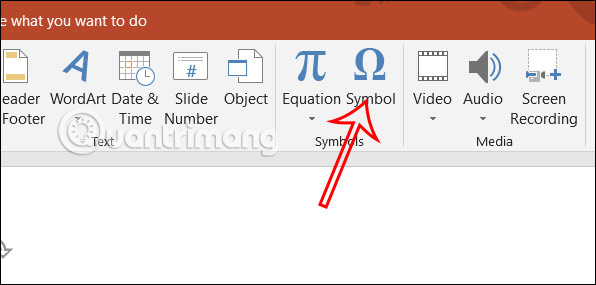
Nếu đang soạn thảo mà bàn phím không thể gõ @, bạn vẫn có thể chèn ký tự từ các công cụ có sẵn trong Office. Cách này phù hợp khi đang làm file gấp, chưa kịp đổi bàn phím hoặc máy tính của bạn đang gặp trục trặc nhập liệu tạm thời. Với Word, PowerPoint và cả Excel, ký tự đặc biệt thường có thể được chèn qua các cơ chế chèn ký hiệu hoặc sao chép từ một nguồn sẵn có.
Cách tiếp cận này dựa trên việc ứng dụng văn phòng lưu ký tự dưới dạng Unicode hoặc bảng mã nội bộ, nên nó không phụ thuộc hoàn toàn vào tổ hợp phím vật lý. Đây là điểm mạnh khi bạn dùng laptop lạ hoặc bàn phím ngoài có layout khác thường. Tuy nhiên, nhược điểm là tốc độ chậm hơn nhiều so với gõ trực tiếp, nên chỉ nên dùng khi thật sự cần.
Đội ngũ biên tập Love VN Food nhận thấy nhóm người dùng văn phòng thường chỉ cần phương án này trong các tình huống phát sinh, chứ không phải thói quen hằng ngày. Nếu bạn phải dùng thường xuyên, nên xử lý gốc rễ bằng cách chỉnh lại language bar, kiểm tra layout và đồng bộ bộ gõ. Khi hệ thống đầu vào ổn định, Office sẽ không còn là nơi phát sinh lỗi ký tự nữa.
Cách gõ @ trên điện thoại
Gõ ký hiệu trên bàn phím cảm ứng
Trên điện thoại, @ thường nằm trong lớp ký tự phụ của bàn phím cảm ứng. Bạn chỉ cần chuyển sang bàn phím số hoặc ký tự đặc biệt, rồi chọn biểu tượng @ trong danh sách hiện ra. Cách này khá nhất quán giữa iPhone và điện thoại Android, dù vị trí nút chuyển có thể khác đôi chút tùy ứng dụng bàn phím.
Điểm quan trọng là bàn phím điện thoại không chỉ phụ thuộc hệ điều hành, mà còn phụ thuộc ứng dụng bàn phím bạn đang cài. Ví dụ, Gboard, Samsung Keyboard hay bàn phím mặc định của từng hãng có cách sắp xếp phím phụ hơi khác nhau. Nếu không thấy @ ở lớp đầu tiên, hãy chuyển sang trang ký tự khác hoặc giữ một phím liên quan để hiện menu mở rộng. Đây là cơ chế rất phổ biến trên bàn phím di động hiện đại.
Trên thực tế, gõ @ bằng điện thoại thường dễ hơn máy tính vì bàn phím cảm ứng được thiết kế trực quan hơn cho ký tự đặc biệt. Nhưng khi đổi ngôn ngữ nhập hoặc dùng app bàn phím của bên thứ ba, vị trí @ cũng có thể thay đổi. Vì thế, nếu bạn đang nhập email trên iPhone hay Android mà không thấy ký hiệu quen thuộc, hãy kiểm tra bộ gõ đang hoạt động trước tiên.
Copy và dán ký tự @
Khi cần nhập nhanh, bạn có thể copy ký tự @ rồi dán vào nơi cần dùng. Đây là cách đơn giản nhất nếu bạn đang gặp máy tính khóa phím, bàn phím điện thoại bị thay đổi giao diện hoặc đang thao tác trong một trường nhập đặc biệt. Chỉ cần sao chép một lần, sau đó dán nhiều lần cho các địa chỉ email, username hoặc nội dung có lặp lại.
Cơ chế của copy paste là lấy nguyên ký tự từ bộ nhớ tạm của hệ điều hành, nên nó bỏ qua hoàn toàn chuyện layout bàn phím. Chính vì thế, nó gần như luôn hoạt động, miễn là ứng dụng đích cho phép dán văn bản. Nhược điểm rõ nhất là không tiện cho thao tác dài và dễ làm bạn lệ thuộc nếu không hiểu nguyên nhân gốc của lỗi gõ phím.
Cách này đặc biệt hữu ích khi đang sửa tài liệu khẩn trên điện thoại hoặc khi phải điền form bằng thiết bị lạ. Nếu chỉ cần một vài ký tự, đây là giải pháp nhanh nhất. Nhưng nếu bạn phải dùng @ liên tục mỗi ngày, nên xử lý bàn phím cho đúng chuẩn thay vì luôn dựa vào copy paste.
Gõ ký hiệu @ trong bàn phím tiếng Nhật và các layout đặc biệt
Khi bàn phím không còn là chuẩn tiếng Anh
Với bàn phím tiếng Nhật, @ có thể nằm ở vị trí khác so với bàn phím tiếng Anh thông dụng. Đây là tình huống rất hay gặp trên laptop nhập khẩu, máy cài sẵn ngôn ngữ Nhật hoặc khi người dùng vô tình chuyển ngôn ngữ trong thanh taskbar. Lúc này, nhấn theo thói quen cũ dễ cho ra ký tự khác, khiến bạn tưởng phím bị hỏng.
Nguyên lý ở đây vẫn là layout mapping. Hệ điều hành không quan tâm bạn muốn nhập @, mà chỉ đọc tín hiệu từ phím vật lý rồi đối chiếu với bảng ký tự của layout hiện hành. Nếu bảng đó là Japanese IME hoặc một bố cục khác, ký tự trả về sẽ theo quy tắc riêng. Vì vậy, khi gặp máy tiếng Nhật, bước đầu tiên luôn là nhìn ngôn ngữ input chứ không phải nhấn thử liên tục.
Trong môi trường thực tế, trường hợp này thường xảy ra khi người dùng mua máy xách tay từ Nhật, làm việc với phần mềm được cấu hình sẵn hoặc cài nhiều bộ gõ để học ngoại ngữ. Cách xử lý bền nhất là chuyển về layout quen thuộc nếu công việc hằng ngày chủ yếu là email, văn bản và nhập biểu mẫu tiếng Việt. Nếu vẫn cần giữ tiếng Nhật, hãy ghi nhớ vị trí ký tự trên layout đó để không mất thời gian mỗi lần nhập.
Mẹo xử lý khi gõ mãi không ra @
Nếu đã thử nhiều cách mà vẫn không gõ được @, hãy kiểm tra lại ba điểm: ngôn ngữ bàn phím, ứng dụng nhập liệu và phím có bị remap hay không. Trên Windows, chỉ cần đổi nhầm giữa tiếng Việt, tiếng Anh hoặc một layout khác là ký tự sẽ lệch ngay. Trên điện thoại, vấn đề thường nằm ở app bàn phím hoặc chế độ tự động thay thế ký tự.
Cách nhìn đúng là xem lỗi này như lỗi cấu hình đầu vào, không phải lỗi của ký hiệu. Khi bàn phím được map lại đúng, @ sẽ xuất hiện bình thường mà không cần mẹo phức tạp nào. Nếu đang dùng máy tính công ty hoặc thiết bị của trường học, khả năng cao hệ thống đã bị giới hạn tùy chọn nhập liệu, nên việc đổi layout có thể bị ẩn sâu trong phần cài đặt.
Trong các bài phân tích của Love VN Food, những lỗi tưởng nhỏ như thế này thường gây tốn thời gian hơn người dùng nghĩ. Nguyên nhân là vì chúng ngắt mạch công việc ngay tại khâu nhập dữ liệu. Chỉ cần chuẩn hóa được layout và thói quen kiểm tra ngôn ngữ đầu vào, hầu hết tình huống gõ @ đều được giải quyết rất nhanh.
Câu hỏi thường gặp
Vì sao nhấn Shift + 2 mà không ra @?
Thường là do bàn phím đang dùng layout khác với chuẩn US. Bạn hãy kiểm tra ngôn ngữ nhập liệu trên máy tính trước, rồi thử lại. Nếu vẫn không được, hãy mở bàn phím ảo để đối chiếu vị trí phím.
Gõ @ trên điện thoại có khác giữa iPhone và Android không?
Có khác đôi chút về vị trí nút chuyển sang ký tự đặc biệt, nhưng nguyên tắc thì giống nhau. Bạn cần vào bàn phím số hoặc ký tự phụ rồi chọn @. Nếu không thấy, hãy kiểm tra ứng dụng bàn phím đang dùng.
Trong Word và Excel, có cần cách gõ @ riêng không?
Không cần nếu bạn đang nhập văn bản bình thường. Chỉ khi ô nhập đang ở chế độ công thức hoặc định dạng đặc biệt thì ký tự có thể được diễn giải khác. Khi đó, hãy xem bạn đang nhập vào vùng nào của ứng dụng.
Có nên copy paste ký tự @ thay vì gõ không?
Có thể dùng khi cần gấp hoặc bàn phím bị lỗi tạm thời. Tuy nhiên, đây chỉ là giải pháp dự phòng. Nếu phải nhập thường xuyên, nên chỉnh lại layout để gõ trực tiếp cho nhanh và ổn định hơn.
Bàn phím tiếng Nhật có gõ được @ không?
Có, nhưng vị trí phím có thể khác bàn phím tiếng Anh. Bạn cần xem đúng layout đang bật rồi mới xác định vị trí. Nếu không quen, cách chắc chắn nhất là chuyển về layout quen thuộc trước khi nhập email hoặc tài khoản.
Khám phá
Cách tính phần trăm trên Excel nhanh và chính xác 2026
Cách tra cứu thông tin cử tri online trên cổng ECI
Cổng Dịch vụ công Quốc gia là gì? Cách dùng từ A đến Z
Cách tìm địa điểm trên Google Maps trên Android
Top app đặt đồ ăn online: Tính năng và cách sử dụng hiệu quả
Bình luận
0Bài Viết Liên Quan

Hành trình sáng tạo nội dung của TikToker Hải Sapa 2026: Từ văn hóa bản địa đến xu hướng số

5 cách ứng dụng AI tạo sinh đột phá ngoài viết content 2026

Google Pics là gì? Đánh giá công cụ thiết kế AI mới 2026

Hướng dẫn chi tiết cách mua và triển khai ChatGPT cho doanh nghiệp tại Việt Nam

Hướng dẫn cách tính thuế VAT ngược nhanh và chính xác nhất

10 cách quay màn hình máy tính đơn giản và hiệu quả 2026

Hướng dẫn tra cứu điểm chuẩn lớp 10 năm 2026 các tỉnh thành