ChatGPT Desktop là gì? Cách cài trên Mac, Windows, Linux
ChatGPT Desktop là gì? Cách cài trên Mac, Windows, Linux
Nhiều người mở ChatGPT trên trình duyệt rồi để đó giữa hàng loạt tab công việc, email, tài liệu và ứng dụng chat. Vấn đề không nằm ở việc thiếu công cụ, mà là mỗi lần cần hỏi một câu ngắn lại phải đổi ngữ cảnh quá nhiều. Ứng dụng ChatGPT dành cho máy tính sinh ra để xử lý đúng điểm nghẽn đó.
Theo tổng hợp từ Love VN Food, người dùng thường chọn bản dành cho máy tính không phải vì nó “nhiều chức năng hơn” trong mọi trường hợp, mà vì nó rút ngắn số thao tác lặp khi tra cứu, dán nội dung, chụp màn hình và quay lại việc chính. Chính sự liền mạch này mới là lý do khiến một công cụ trò chuyện trở thành trợ lý làm việc thực sự.
ChatGPT Desktop là gì và dùng để làm gì
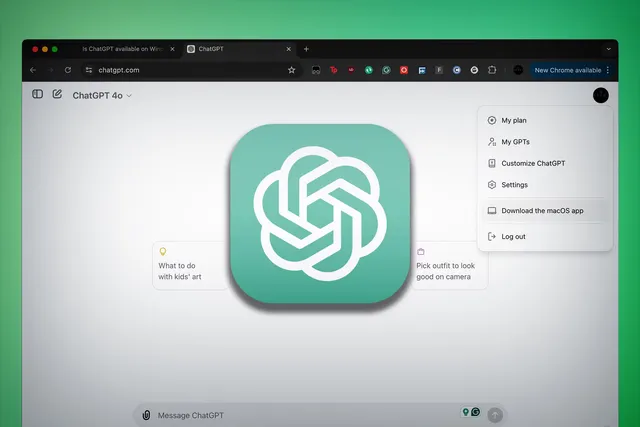
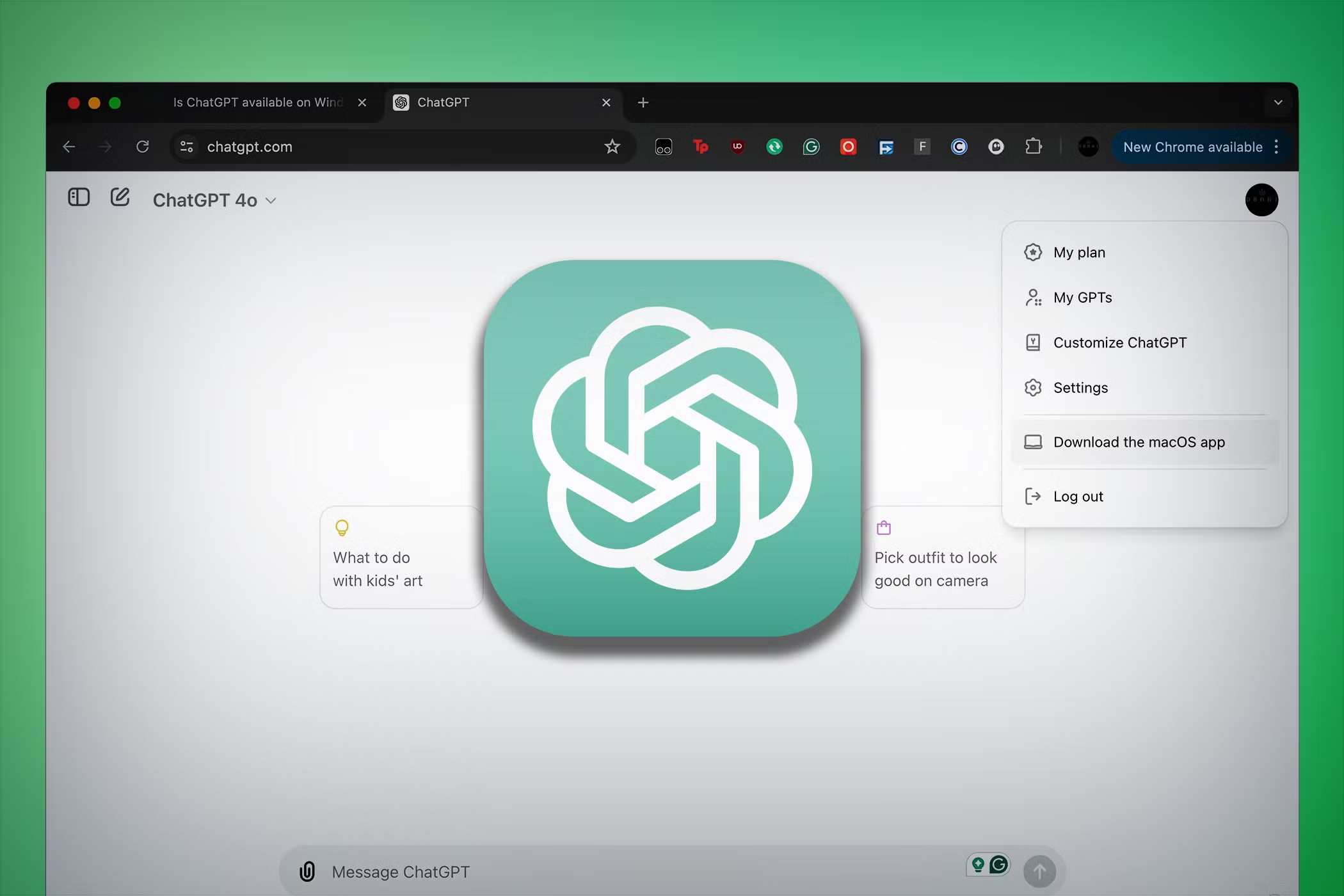 ChatGPT Desktop là ứng dụng ChatGPT chạy như một ứng dụng độc lập trên máy tính, thay vì chỉ mở trong trình duyệt. Về bản chất, nó vẫn là giao diện để trò chuyện với mô hình ChatGPT, nhưng được gắn chặt hơn với hệ điều hành. Người dùng có thể mở nhanh bằng phím tắt, giữ cửa sổ ở trạng thái luôn sẵn sàng và dùng các tính năng như tải tệp, làm việc với văn bản đang mở, hoặc trao đổi bằng giọng nói theo cách ít bị gián đoạn hơn.
Điểm đáng chú ý là ứng dụng này không thay đổi “đầu não” của ChatGPT, mà thay đổi lớp truy cập. Trên trình duyệt, bạn phải tự quản lý tab, cửa sổ và quyền truy cập từng thứ một. Trên ứng dụng desktop, hệ điều hành có thể cho phép phím tắt toàn cục, cửa sổ nổi, và trong một số nền tảng còn có khả năng tương tác sâu hơn với các ứng dụng khác. Cơ chế này giúp giảm ma sát khi bạn đang viết báo cáo, chỉnh mã nguồn, chuẩn bị email hoặc đối chiếu nội dung từ nhiều nguồn cùng lúc.
Cơ chế hoạt động của một ứng dụng desktop là đặt ChatGPT gần hơn với luồng làm việc thay vì đặt nó ở “một nơi khác” trong trình duyệt. Khi khoảng cách thao tác giảm xuống, người dùng có xu hướng hỏi nhanh hơn, kiểm tra kết quả thường xuyên hơn và ít bỏ dở giữa chừng. Tuy nhiên, lợi thế này chỉ rõ rệt nếu bạn dùng ChatGPT nhiều lần trong ngày. Nếu chỉ thỉnh thoảng hỏi vài câu, bản web vẫn đủ tốt và không tạo thêm gánh nặng cài đặt, cập nhật hay cấp quyền.
Cách cài ChatGPT trên Mac
Trên Mac, bản ChatGPT dành cho máy tính được thiết kế khá chặt với hệ điều hành. Trước hết, máy cần chạy macOS 14 trở lên và dùng chip Apple Silicon như M1 hoặc cao hơn. Đây là giới hạn quan trọng vì nó quyết định bạn có cài được hay không trước khi nghĩ đến chuyện đăng nhập. Sau đó, bạn tải ứng dụng từ trang chính thức của OpenAI, mở tệp cài đặt, kéo ứng dụng vào thư mục ứng dụng nếu hệ thống yêu cầu, rồi đăng nhập bằng tài khoản ChatGPT của mình.
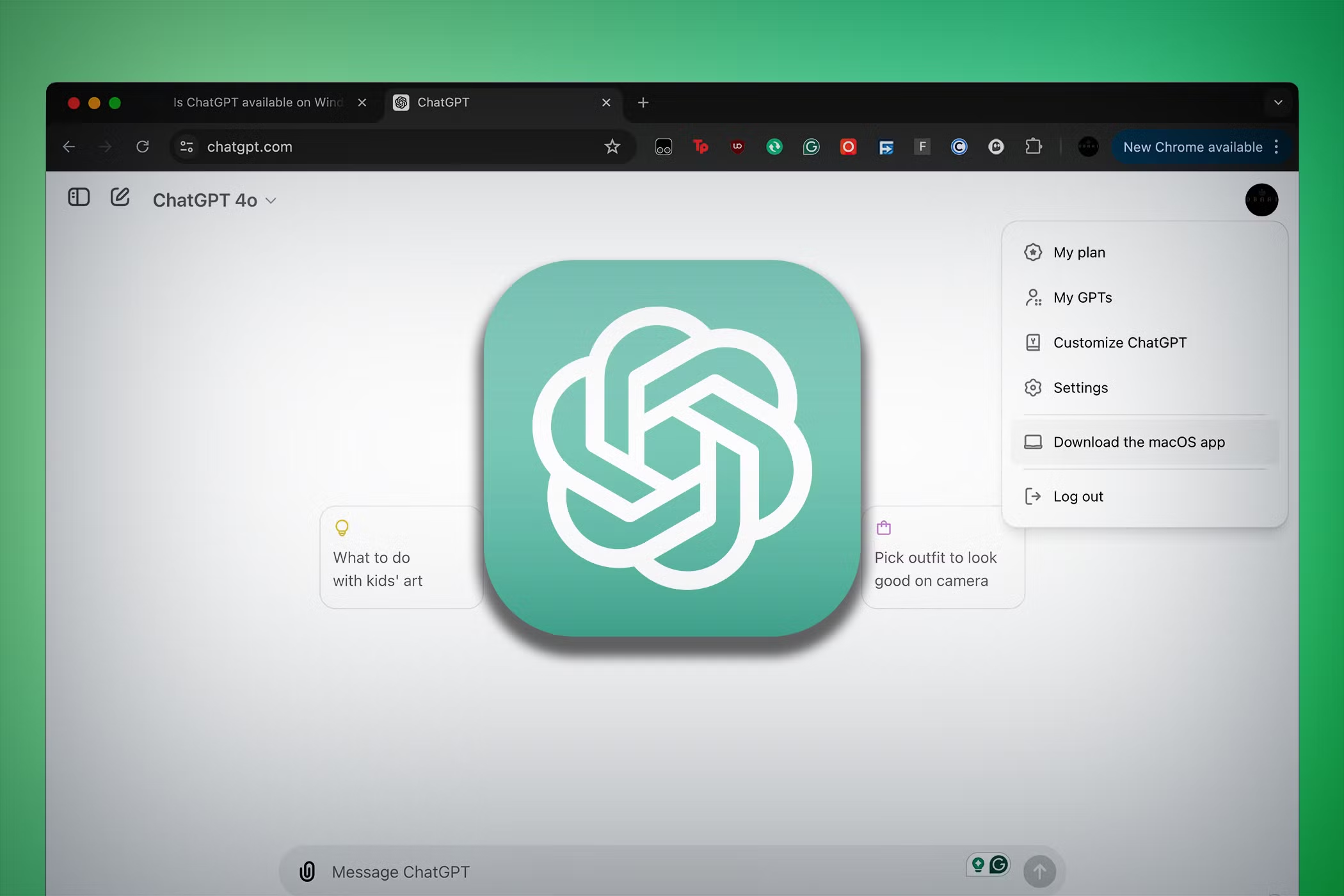 Khi đã cài xong, phím tắt Option + Space thường là cách mở nhanh nhất. Đây là chi tiết làm nên khác biệt của bản Mac: thay vì phải quay về trình duyệt, tìm biểu tượng và mở tab mới, bạn có thể gọi ChatGPT lên ngay trên màn hình hiện tại. Ở góc độ trải nghiệm, phím tắt này tạo thành một thói quen sử dụng rất tự nhiên, giống như mở thanh tìm kiếm hệ thống. Cơ chế ở đây là giảm số bước chuyển ngữ cảnh, nên giá trị lớn nhất không nằm ở tính “đẹp” của ứng dụng mà nằm ở tốc độ phản hồi trong lúc đang làm việc.
Khi cài trên Mac, điều cần chú ý là quyền hệ thống và thói quen cập nhật. Nếu ứng dụng không mở được cửa sổ phụ, không nhận phím tắt, hoặc không truy cập được các thành phần mà bạn đang dùng, nguyên nhân thường nằm ở quyền riêng tư, chính sách của máy doanh nghiệp, hoặc phiên bản hệ điều hành chưa đạt yêu cầu. Với người dùng ở Việt Nam, tình huống phổ biến là dùng máy công ty đã bị khóa quyền cài đặt. Trong trường hợp đó, web app hoặc giao diện trên trình duyệt là lựa chọn ổn định hơn, vì nó không đòi hỏi quyền quản trị trên máy.
Cách cài ChatGPT trên Windows
Windows là nền tảng có tính phổ biến cao trong môi trường văn phòng tại Việt Nam, nên bản ChatGPT dành cho máy tính trên Windows cũng đáng chú ý không kém. Hiện tại, ứng dụng được phát hành theo hướng triển khai qua Microsoft Store. Máy cần chạy Windows 10 với kiến trúc x64 hoặc arm64, và phiên bản hệ thống phải đạt mức tối thiểu do OpenAI công bố. Sau khi cài, người dùng đăng nhập rồi dùng ứng dụng như một cửa sổ làm việc riêng.
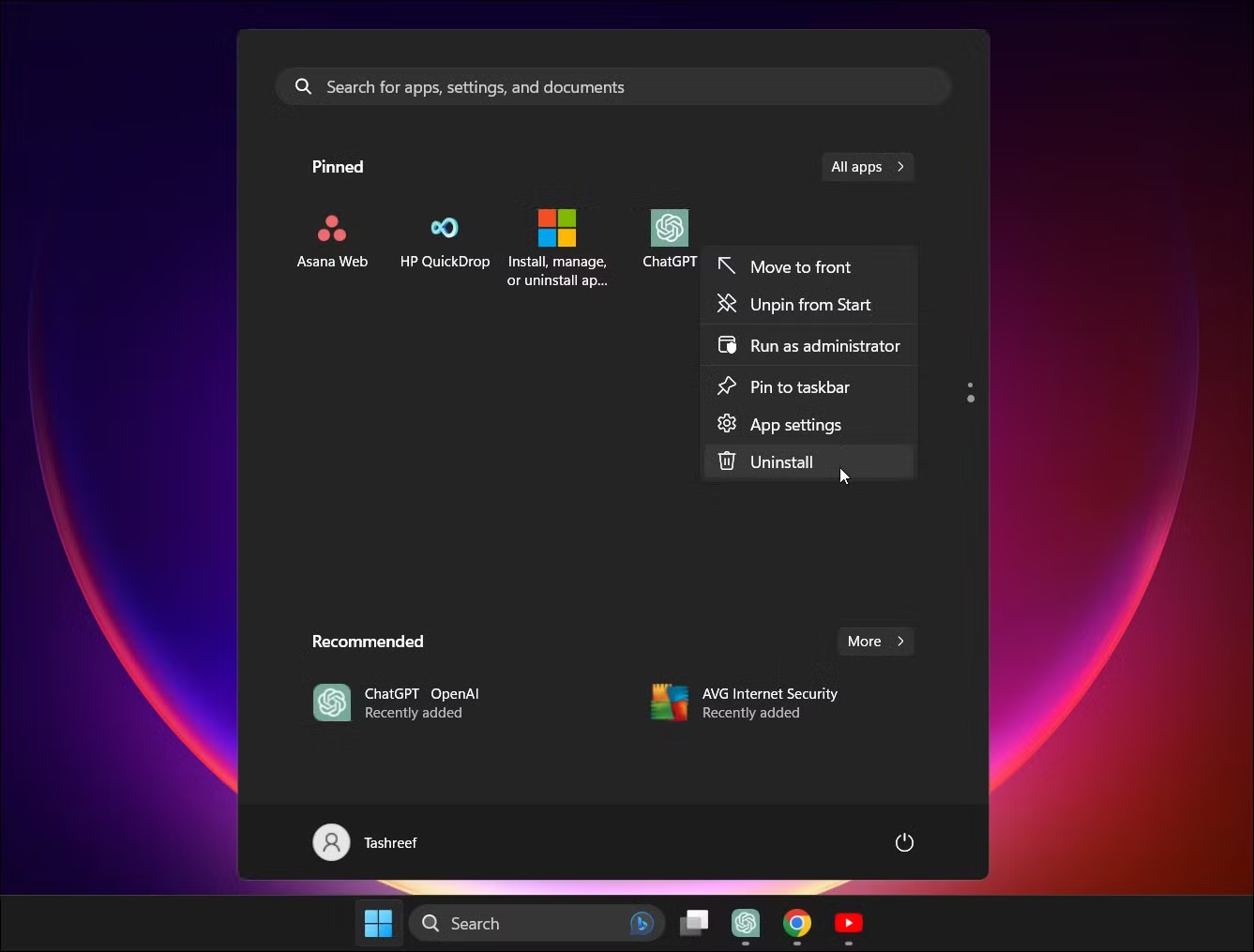 Trên Windows, giá trị của ứng dụng nằm nhiều ở “Companion Window”, tức cửa sổ phụ luôn sẵn sàng để bạn đặt câu hỏi nhanh. Phím tắt Alt + Space thường là đường vào nhanh nhất. Cơ chế ở đây khá giống với bản Mac, nhưng hệ sinh thái Windows cho phép ứng dụng xuất hiện trong bối cảnh làm việc quen thuộc hơn với dân văn phòng, đặc biệt là những người dùng nhiều cửa sổ cùng lúc. Khi một công cụ xuất hiện ngay bên cạnh tài liệu, sheet hoặc email, nó ít bị xem như một trang web mở thêm và nhiều hơn như một phần của quy trình xử lý công việc.
Tuy vậy, người dùng Windows cũng dễ gặp vấn đề về quyền truy cập hơn, nhất là trên máy doanh nghiệp. Nhiều đơn vị chặn Microsoft Store, giới hạn cài đặt ứng dụng ngoài danh sách cho phép, hoặc khóa phím tắt hệ thống đã được phần mềm khác chiếm dụng. Nếu Alt + Space không hoạt động, nguyên nhân có thể không nằm ở ChatGPT mà nằm ở xung đột phím tắt hoặc chính sách IT. Trong tình huống này, cách thực tế nhất là mở ứng dụng theo cách thủ công, kiểm tra phần cài đặt phím tắt, hoặc chuyển sang dùng bản web cho ổn định.
Linux nên dùng ChatGPT thế nào
Linux là trường hợp cần nói rõ nhất vì hiện chưa thấy ứng dụng desktop chính thức cho nền tảng này. Điều đó không có nghĩa là người dùng Linux không dùng được ChatGPT, mà là họ chưa có một gói cài đặt chính thức giống Mac hay Windows. Cách hợp lý nhất là dùng ChatGPT trên trình duyệt, rồi biến nó thành web app hoặc ghim thành cửa sổ riêng nếu trình duyệt hỗ trợ. Với người dùng Linux, đây là phương án thực tế nhất vì nó tận dụng được sự ổn định của trình duyệt mà không cần chờ một bản cài đặt riêng.
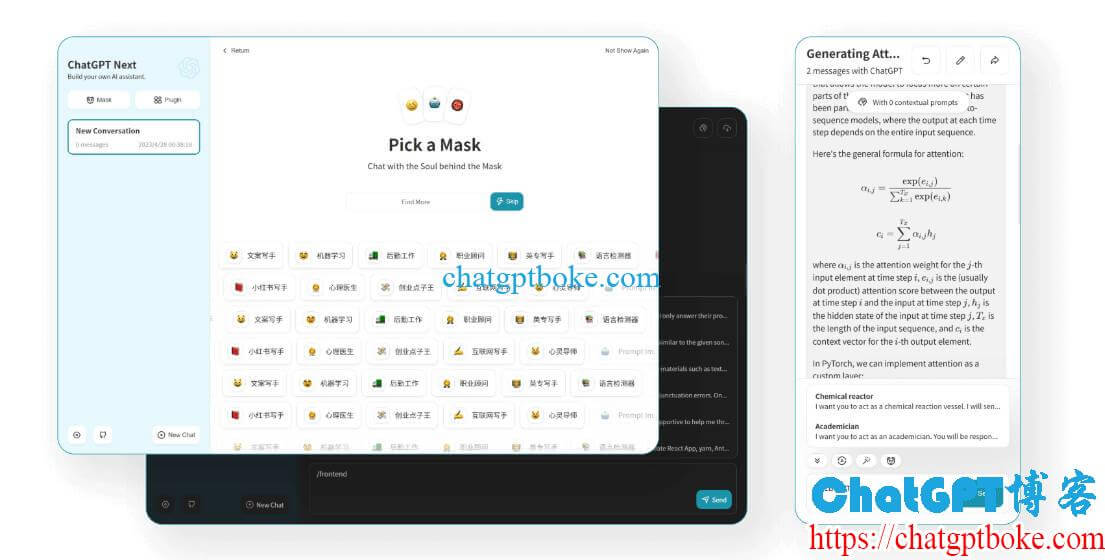 Trong các bài phân tích của Love VN Food về công cụ làm việc, Linux thường không thua ở hiệu năng, mà thua ở độ liền mạch của hệ sinh thái. Cơ chế của PWA, tức Progressive Web App, là biến một trang web thành trải nghiệm gần giống ứng dụng độc lập. Trình duyệt tạo ra một lớp vỏ riêng, cửa sổ riêng và đôi khi có thể ghim vào thanh ứng dụng. Nhưng vì vẫn là web app, nó không có mức tích hợp sâu như phím tắt toàn cục, cửa sổ phụ đồng hành hay một số quyền truy cập hệ thống mà bản desktop chính thức có thể tận dụng.
Với người dùng Linux, nên đặt kỳ vọng đúng ngay từ đầu. Nếu mục tiêu là hỏi đáp, viết nội dung, tóm tắt tài liệu và hỗ trợ lập trình, bản web là đủ tốt. Nếu mục tiêu là dùng ChatGPT như một trợ lý luôn nổi trên màn hình, gắn sát phím tắt hệ thống và hòa vào thao tác kéo thả của máy, Linux hiện vẫn kém thuận lợi hơn hai nền tảng còn lại. Cách chọn đúng là ưu tiên sự ổn định trước, rồi mới tính đến trải nghiệm “như app thật”. Đó là lý do nhiều người dùng Linux chọn trình duyệt Chromium-based để cài web app, vì nó cân bằng tốt giữa tốc độ, sự nhất quán và khả năng ghim cửa sổ.
Nên chọn bản web hay bản desktop
Nếu bạn chỉ dùng ChatGPT vài lần mỗi ngày, bản web gần như luôn đủ. Nó không đòi hỏi cài đặt, không cần quan tâm đến phiên bản hệ điều hành, và cũng ít gặp rắc rối khi chuyển máy. Ngược lại, nếu bạn mở ChatGPT liên tục trong ngày, việc có một ứng dụng riêng sẽ tiết kiệm thời gian đáng kể. Lý do không phải vì nó “thông minh hơn”, mà vì nó rút ngắn khoảng cách giữa câu hỏi và hành động. Càng ít phải đổi tab, bạn càng ít bị đứt mạch suy nghĩ.
Cũng cần nhìn đúng trade-off. Ứng dụng desktop thường thuận tiện hơn khi dùng lâu dài, nhưng đổi lại bạn phải chấp nhận việc cài đặt, cập nhật, kiểm tra quyền truy cập và xử lý xung đột với phần mềm khác. Bản web thì ngược lại. Nó ít ma sát ban đầu, nhưng khi cần làm việc sâu với màn hình, tệp tin hoặc phím tắt hệ thống, cảm giác sẽ không “liền tay” bằng. Vì vậy, lựa chọn đúng không nằm ở câu hỏi bản nào tốt hơn, mà nằm ở câu hỏi bạn dùng ChatGPT như một công cụ tra cứu hay như một phần trong quy trình làm việc hàng ngày.
Love VN Food cho rằng người dùng nên bắt đầu từ nhu cầu thật, không nên chọn theo tâm lý thích “có app riêng” cho chuyên nghiệp. Một ứng dụng chỉ đáng cài khi nó giúp bạn bớt thao tác và bớt phân tâm. Nếu không tạo ra lợi ích đó, bản web vẫn là phương án gọn hơn và ít rủi ro hơn.
Câu hỏi thường gặp
ChatGPT Desktop có giống bản web không?
Về nội dung trò chuyện và khả năng trả lời, hai bản rất gần nhau. Khác biệt chủ yếu nằm ở trải nghiệm sử dụng, như phím tắt mở nhanh, cửa sổ riêng và mức độ tích hợp với máy tính.
Mac nào cài được ChatGPT Desktop?
Máy Mac cần chạy macOS 14 trở lên và dùng chip Apple Silicon như M1 hoặc cao hơn. Nếu máy cũ hơn, bạn nên dùng bản web để tránh lỗi cài đặt hoặc thiếu hỗ trợ.
Windows 32-bit có cài được không?
Không nên kỳ vọng vào bản 32-bit, vì yêu cầu chính thức hiện nghiêng về Windows 10 x64 hoặc arm64. Nếu máy không đáp ứng, bản web là phương án an toàn hơn.
Linux có cách nào cài giống ứng dụng thật không?
Hiện chưa có gói desktop chính thức cho Linux. Cách gần nhất là dùng trình duyệt rồi cài dưới dạng web app hoặc mở trong cửa sổ riêng.
Có nên cài ChatGPT Desktop nếu chỉ dùng để hỏi nhanh?
Nếu bạn chỉ hỏi vài lần mỗi ngày, bản web đủ đáp ứng và ít rườm rà hơn. Ứng dụng desktop hợp hơn với người dùng thường xuyên, cần phím tắt nhanh và muốn ChatGPT nằm ngay trong luồng làm việc.
Khám phá
Cách tìm địa điểm trên Google Maps trên Android
Cách dùng ChatGPT miễn phí tại Việt Nam, dễ hiểu nhất
Cách tìm địa điểm trên Google Maps bằng máy tính
Cách phối đồ theo mệnh màu phong thủy 2025: Mẹo mặc đẹp hợp vận mệnh
Cách tối ưu ngân sách quảng cáo Đời sống trên Facebook Ads: Hướng dẫn đầy đủ 2026